Comment scanner un document ? Le guide complet (PC, Mac et Smartphone)
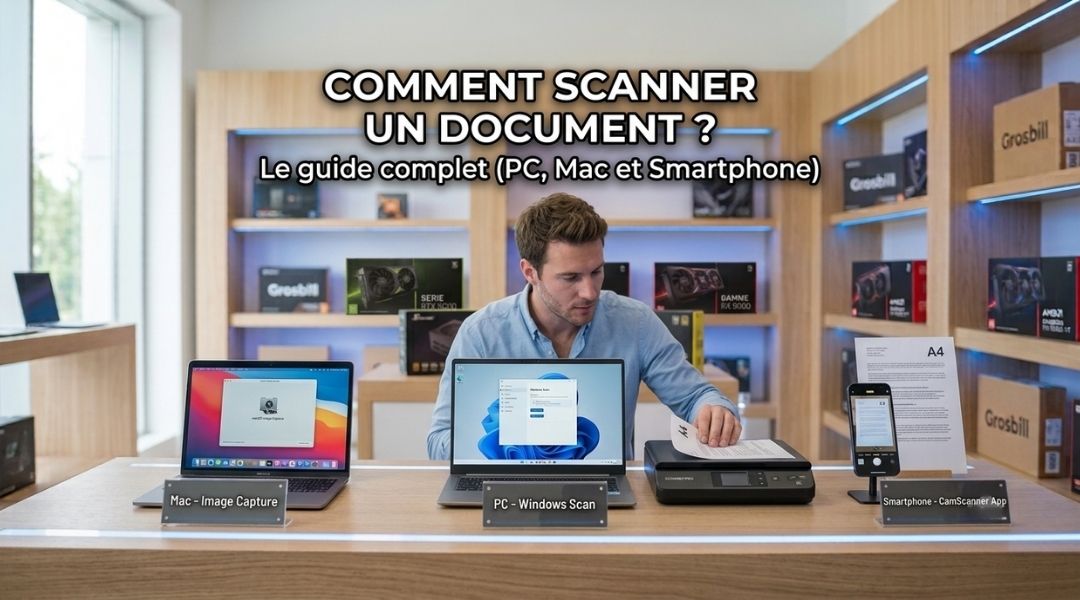
Scanner un document, c’est facile : place-le sur la vitre de ton imprimante multifonction, clique sur le bouton « Numériser » et c’est fait. Si tu n’as pas d’imprimante, ton téléphone peut le faire en quelques secondes avec une appli gratuite. Que tu utilises Windows, Mac, iPhone ou Android, tu découvriras dans ce guide comment transformer tes papiers en fichiers numériques de qualité professionnelle. Nous te montrerons aussi comment choisir le bon matériel chez Grosbill pour une numérisation optimale sans prise de tête.
Sommaire
L’essentiel en 30 secondes
- Imprimante multifonction : vitre + logiciel = scan rapide et professionnel en quelques clics.
- Smartphone : Notes (iPhone) ou Google Drive (Android) scannent sans app supplémentaire.
- Résolution 300 DPI pour impression, 150 DPI pour mail ou web.
- Format PDF pour documents texte, JPEG pour photos.
- Matériel de qualité assure scans nets, lisibles et archivables longtemps.
1. Comment scanner un document avec une imprimante multifonction ?
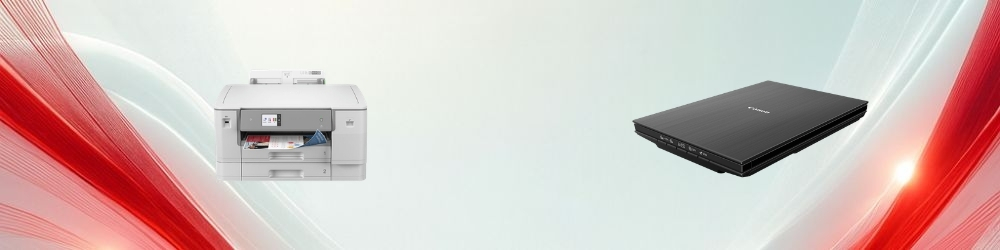
La majorité des imprimantes vendues aujourd’hui sont multifonctions, ce qui signifie qu’elles intègrent un scanner. C’est la méthode la plus simple et la plus accessible si tu possèdes déjà une imprimante. Aucun logiciel compliqué à installer, aucun apprentissage technique : il te suffit de placer ton document et de cliquer. Que tu aies une imprimante jet d’encre ou laser, le processus reste identique. De plus, c’est gratuit puisque tu utilises du matériel que tu possèdes déjà, ce qui en fait la solution idéale pour scanner occasionnellement à la maison ou au bureau.
Étape 1 : Le positionnement du document papier
Avant de scanner, prépare ton document correctement. D’abord, si tu utilises la vitre du scanner, soulève le capot et place ta feuille face vers le bas en l’alignant soigneusement sur les repères gravés, généralement dans le coin supérieur gauche. Assure-toi que le document est bien plat pour éviter les zones floues.
Ensuite, vérifie si ton imprimante dispose d’un chargeur automatique de documents (ADF). Ce mécanisme te permet d’empiler plusieurs feuilles et le scanner les capturera une par une sans intervention. C’est nettement plus rapide pour de gros volumes.
Avant de lancer le scan, nettoie la vitre du scanner avec un chiffon doux et légèrement humide si elle est sale ou poussiéreuse, car cela affecte considérablement la qualité finale. Pour les documents recto-verso, tu devras les passer deux fois ou sélectionner l’option « recto-verso » si ton imprimante la propose.
Étape 2 : Numériser un document sous Windows (10 et 11)
Sous Windows 11, commence par ouvrir le menu Démarrer et tape « Scanner » ou « Fax et Scanner » dans la barre de recherche. L’application de numérisation native s’affichera ensuite. Sélectionne-la et ouvre-la pour accéder à l’interface principale.
Dans l’interface, clique sur l’onglet « Numériser un document » si tu utilises « Fax et Scanner ». Vérifiez que tu as bien sélectionné le bon scanner dans la liste des appareils disponibles avant de procéder. Avant de lancer le scan, tu peux ajuster les paramètres comme la résolution en DPI et le format de sortie selon tes besoins. Une fois satisfait, clique sur « Numériser ». Le fichier sera enregistré par défaut dans le dossier Images/Numérisations.
Windows 10 fonctionne de manière similaire, avec la même application et les mêmes étapes.
Étape 3 : Numériser un document sur Mac
Premièrement, ouvre Transfert d’images en allant dans Applications > Utilitaires. L’application reconnaît automatiquement ton scanner s’il est connecté à ton Mac. Sélectionne-le dans la colonne de gauche sous « Appareils » ou « Partagés ».
Deuxièmement, choisis le format de sortie : PDF pour les documents texte ou JPEG pour les photos. Règle également la résolution DPI souhaitée dans les options disponibles. Ensuite, place ton document sur la vitre et clique sur le bouton « Numériser ». Le fichier sera sauvegardé dans le dossier que tu as choisi en bas de la fenêtre.
Alternatively, tu peux aussi utiliser Aperçu en allant dans Fichier > Importer depuis le scanner. Cette méthode alternative est tout aussi efficace et simple à mettre en œuvre.
2. Utiliser les applications officielles des constructeurs (HP, Canon, Epson)
Les fabricants d’imprimantes proposent leurs propres applications de numérisation qui offrent davantage de fonctionnalités et de contrôle que les outils natifs de Windows ou macOS. Ces logiciels sont gratuits et généralement plus stables pour les appareils spécifiques. De plus, ils permettent des réglages avancés comme la numérisation automatique recto-verso, la création de PDF multi-pages en un seul clic, ou la reconnaissance optique de caractères (OCR). Par conséquent, si tu scans régulièrement, ces applications valent vraiment le coup d’être installées.
HP Smart : La numérisation simplifiée pour les imprimantes HP
HP Smart est disponible gratuitement sur le Microsoft Store, l’App Store Apple et Google Play. Elle unifie le contrôle de tes imprimantes et scanners HP en une seule interface intuitive. Télécharge l’appli, connecte-toi avec ton compte HP et ajoute ton appareil en quelques clics.
L’interface guide simplement à travers chaque étape : sélectionne « Numériser un document », place ton papier sur la vitre, puis laisse l’app faire le reste. Tu peux choisir le format (PDF ou photo), la résolution et même envoyer directement le scan vers OneDrive ou Google Drive. En résumé, c’est rapide et pensé pour les utilisateurs qui veulent de la simplicité sans complications.
Epson ScanSmart et Canon IJ Utility : Les outils dédiés
Epson ScanSmart et Canon IJ Utility sont les équivalents d’HP Smart pour ces deux marques respectivement. Concernant la marque Epson , son logiciel l’Epson ScanSmart simplifie le processus en mode automatique mais propose aussi des réglages manuels pour les utilisateurs expérimentés. Canon IJ Utility offre des options de numérisation avancées et un meilleur contrôle de la qualité.
Les deux applications sont gratuites et accessibles. Installe celle qui correspond à ton imprimante depuis le site officiel du constructeur. Chaque app reconnaît automatiquement ton matériel et te permet de scanner sans effort, tout en offrant plus de flexibilité que les outils natifs du système d’exploitation.
3. Comment scanner un document sans imprimante ? (Sur Smartphone)
Tu n’as pas d’imprimante ? Pas de souci. Les smartphones modernes disposent de capteurs photo puissants et d’applications natives capables de transformer tes documents en PDF professionnels. C’est idéal pour des scans occasionnels ou quand tu es en déplacement. La qualité est généralement bonne pour l’archive ou l’envoi par mail, même si elle ne rivalise pas avec un vrai scanner de bureau. Le gros avantage : rien à installer, c’est déjà intégré dans ton téléphone.
Scanner un document sur iPhone avec l’application Notes
Commence par ouvrir l’application Notes sur ton iPhone et crée une nouvelle note. Appuie sur le bouton attachement (l’icône de trombone) situé au-dessus du clavier. Tu verras apparaître l’option « Numériser les documents », clique dessus sans hésiter.
Ensuite, positionne ton document sous la caméra de l’iPhone. L’app détecte automatiquement les bords et capte le document en mode intelligent. Si tu es en mode automatique, elle scannera seule quand elle reconnaît les limites du papier. Cependant, si tu préfères un contrôle manuel, appuie sur le bouton déclencheur ou sur un bouton de volume pour capturer manuellement. Tu peux ajuster les coins du scan si besoin.
D’ailleurs, tu peux ajouter autant de pages que tu veux : elles se combinent automatiquement en un seul PDF au clic sur « Terminé ». C’est hyper rapide et complètement gratuit.
Scanner un document sur Android avec Google Drive
Commence par ouvrir Google Drive sur ton téléphone Android. Clique sur le bouton « + » en bas à droite de l’écran, puis sélectionne « Numériser » (icône de caméra). L’app Google Drive affichera ensuite une interface de caméra optimisée pour la numérisation.
Positionne ton document devant l’objectif de l’appareil photo. La détection de bords automatique reconnaît les limites du papier et ajuste automatiquement la perspective. Google Drive scanne le document automatiquement quand il détecte ses contours. Toutefois, tu peux aussi scanner manuellement si tu le souhaites.
Scanne ensuite autant de pages que nécessaire : l’app les regroupe intelligemment en un seul fichier PDF. Clique sur « Enregistrer » et choisis le dossier Drive où tu veux stocker ton scan. C’est fluide, gratuit et tout reste sécurisé dans le cloud.
4. Optimiser vos réglages de numérisation : PDF, JPEG et DPI
Les réglages de numérisation influencent énormément la qualité et la taille du fichier final. Comprendre la différence entre PDF et JPEG, et connaître les bonnes valeurs de DPI, c’est vraiment la clé pour des scans réussis. Tout d’abord, pose-toi une question simple : quel est mon usage réel ? Un document administratif ? Une photo ? Un archivage longue durée ? La réponse guide tous tes choix.
Choix du format : PDF ou JPEG ?
Opte pour le PDF si tu scans des documents texte : contrats, factures, formulaires, dossiers administratifs, manuels ou n’importe quel papier que tu dois archiver longtemps. Le PDF préserve le formatage, compresse efficacement le fichier et reste lisible sur tous les appareils sans problème.
Pour les photos, les visuels ou les documents avec beaucoup de couleur, choisis plutôt le JPEG. Le JPEG est universel et sa taille est modérée. Cependant, c’est moins bon pour le texte très fin, mais idéal pour les images de qualité.
Résolution DPI : Les bons réglages
La résolution DPI (points par pouce) définit la netteté de ton scan. Voici les repères pratiques : 150 DPI suffit pour partager rapidement par mail ou afficher sur écran. Les fichiers restent légers et téléchargeables sans attendre. 300 DPI est le standard pour l’impression et l’archivage normal. C’est un bon équilibre entre qualité et taille de fichier. 600 DPI ou plus, c’est pour l’archivage photo longue durée ou la numérisation de vieux documents fragiles que tu ne reverras jamais.
Attention : plus haut n’est pas toujours mieux. 600 DPI crée des fichiers énormes et allonge le temps de scan pour peu de bénéfice visible à l’écran. Adapte donc ta résolution à ton vrai besoin plutôt que de maximiser systématiquement.
5. Quel matériel choisir pour des numérisations de haute qualité ?

Si tu scans régulièrement, investir dans du bon matériel fait une vraie différence. La qualité dépend beaucoup de l’appareil et non pas seulement de la technique. Voici tes options pour trouver le bon équipement chez Grosbill.
Les imprimantes multifonction jet d’encre
L’imprimante jet d’encre multifonction combine impression et numérisation en un seul appareil compact. Elle convient particulièrement aux petits volumes et aux documents en couleur ou aux photos.
Les avantages de ce type d’appareil sont nombreux : prix abordable à l’achat, impression couleur de qualité photo, encombrement réduit dans ton bureau. En revanche, les inconvénients existent aussi : le coût d’exploitation des cartouches peut être élevé à long terme, la vitesse de numérisation reste modérée. C’est donc idéal pour le télétravail ou la maison.
Les imprimantes multifonction laser
L’imprimante laser multifonction est conçue résolument pour le volume professionnel. Elle scanne très vite, imprime rapidement et traite d’énormes quantités de papier sans se fatiguer.
Les atouts majeurs sont frappants : fiabilité exceptionnelle, coût par page très bas grâce au toner, numérisation recto-verso automatique et rapide. Néanmoins, ces machines coûtent plus cher à l’achat, elles n’offrent pas toujours la couleur sur les modèles entrée de gamme, et elles consomment plus d’espace physique. Une telle solution convient parfaitement à une petite entreprise ou un cabinet.
Le scanner de documents dédié
Le scanner de documents dédié (sans fonction impression) est spécialisé uniquement en numérisation haut débit. Ces appareils professionnels proposent des alimentations automatiques recto-verso, des vitesses impressionnantes, et une qualité sans compromis.
Les forces de ce type d’équipement sont considérables : vitesse ultra-rapide pour les gros volumes, alimentateur automatique robuste et fiable, qualité professionnelle constante. En contrepartie, le prix d’acquisition reste élevé et cela nécessite de l’espace dédié sur ton bureau. À envisager sérieusement si tu scans des milliers de pages par an.
Les accessoires de stockage indispensables
N’oublie pas les accessoires importants. Tes scans occupent de la place sur ton disque dur. Les clés USB sont pratiques pour les petits volumes et les transferts rapides. Les disques durs externes conviennent mieux aux gros archives de numérisation longue durée. Pour les télétravalleurs et les petites entreprises, c’est vraiment utile de prévoir du stockage extensible pour ne pas encombrer ton ordinateur principal.
Scanner un document, c’est simple et accessible. En effet, tu as trois approches disponibles : l’imprimante multifonction si tu en possèdes une, les applications officielles des constructeurs pour plus de contrôle, ou ton smartphone pour les urgences. Chacune a ses forces selon ta situation personnelle. La qualité finale dépend aussi de tes réglages de résolution et de format : adapte-les à ton usage réel, pas besoin d’exagérer.
Si tu scans souvent et régulièrement, investis dans du matériel dédié chez Grosbill. Une bonne imprimante multifonction ou un vrai scanner professionnel transforme tes documents papier en archives numériques durables, faciles à chercher et à partager. Ainsi, tu pourras scanner régulièrement et garder tes documents au format le plus adapté. Tes papiers importants méritent une numérisation soignée et pérenne.

Commentaires
Laisser un commentaire