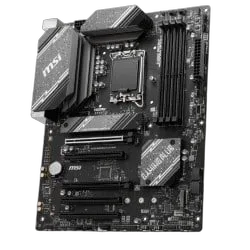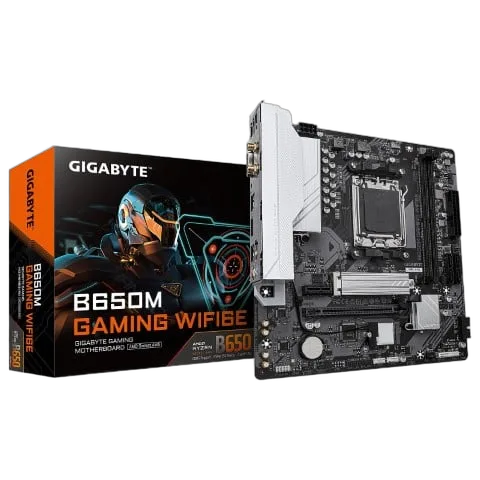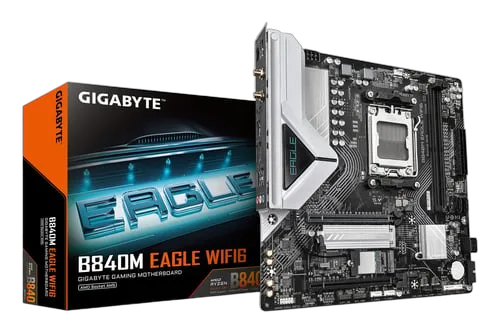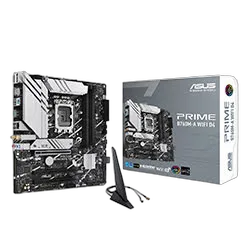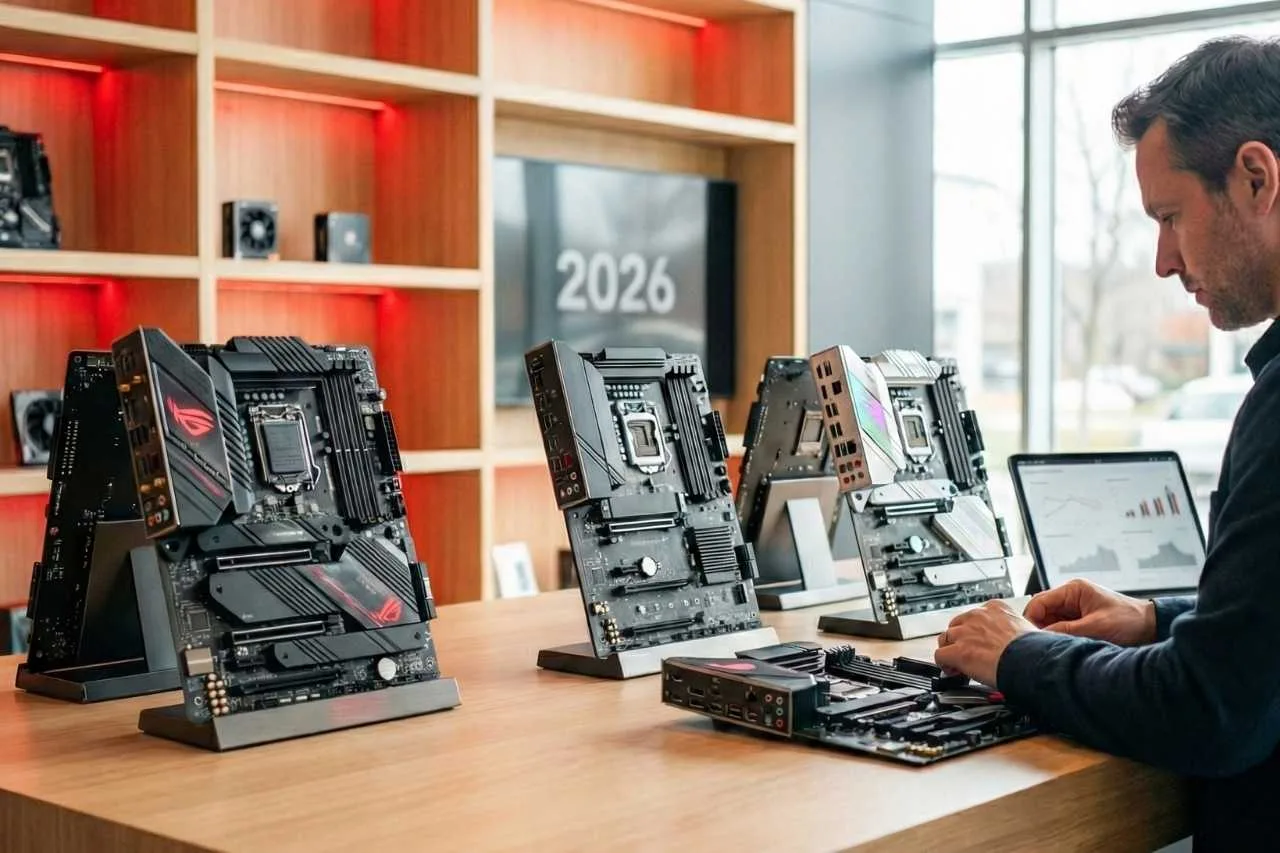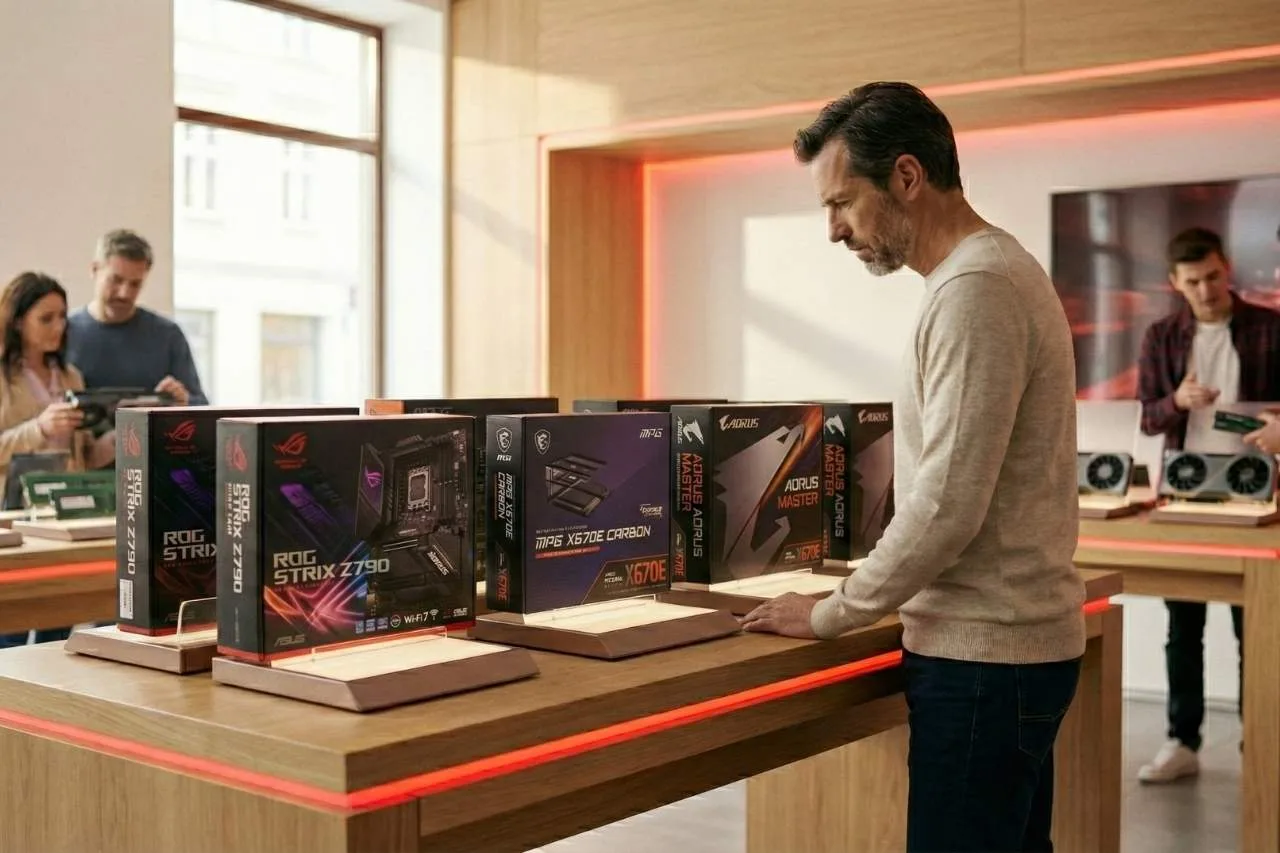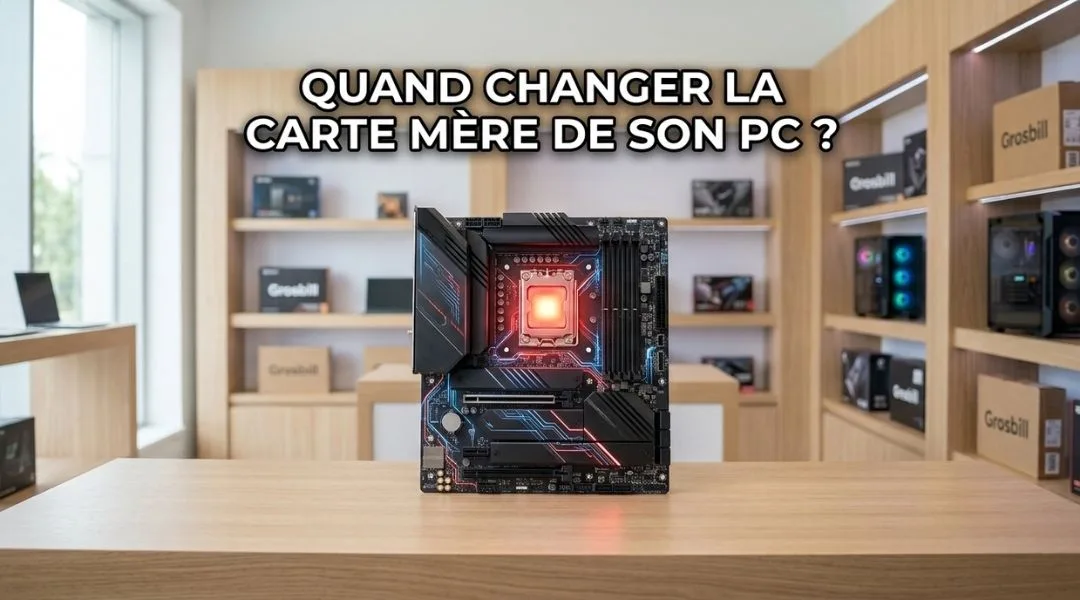
Votre PC rame, ne s’allume plus ou affiche des messages d’erreur ? Avant de remplacer la carte mère, il faut d’abord diagnostiquer le vrai problème. Une carte mère HS reste une panne sérieuse, mais ce n’est pas la seule raison de changer cet élément central. Parfois, c’est seulement la RAM qui fatigue, ou un SSD qui se remplit. Changer la carte mère impose aussi de réfléchir à la réactivation de Windows, à la compatibilité avec votre processeur et votre RAM, et au format de votre boîtier. Chez Grosbill, nous vous accompagnons pour identifier la véritable cause du dysfonctionnement, puis pour choisir une carte mère compatible et fiable.
Comment savoir quoi changer sur son PC ?
Avant de changer quoi que ce soit, il faut comprendre quel composant pose vraiment problème. Un PC lent, c’est rarement la carte mère. Un PC qui ne s’allume plus, c’en est peut-être une. L’ordre des priorités compte : diagnostiquez d’abord, puis achetez.
Comment connaître les caractéristiques de son ordinateur ?
Pour vérifier rapidement les caractéristiques de votre PC, ouvrez les paramètres Windows et rendez-vous dans Système. Vous y verrez le processeur, la RAM installée, le type de disque SSD ou HDD et la version de Windows. Le gestionnaire des tâches, avec le raccourci Ctrl + Maj + Échap, montre aussi la consommation en temps réel. Pour un diagnostic plus complet, des outils comme CPU-Z ou GPU-Z affichent les détails techniques.
Pour savoir quoi améliorer sur son PC, vérifiez d’abord ces éléments essentiels :
- Processeur : nom exact et génération, par exemple Intel Core i5-12400 ou AMD Ryzen 5 5600X.
- Mémoire RAM : capacité totale et type, DDR4 ou DDR5.
- Stockage : type, SSD SATA, SSD NVMe ou disque dur HDD, et espace disponible.
- Carte graphique : modèle exact si présente, par exemple RTX 4060, Radeon RX 6600 ou iGPU intégré.
- Version de Windows : Windows 10 ou Windows 11.
- Modèle de carte mère : souvent visible au démarrage ou dans le BIOS/UEFI.
- Boîtier : format approximatif, grande tour, petite tour ou format ultra-compact.
Comment regarder les caractéristiques d’un ordinateur HP, Asus ou custom ?
Un PC de marque HP, Asus ou Lenovo peut avoir une carte mère légèrement modifiée comparée aux modèles standards du marché. Elle reste parfois compatible avec certaines pièces de remplacement standard, mais vérifiez toujours le socket du processeur, le type de RAM accepté, le format de la carte et les connecteurs d’alimentation. Un PC custom assemblé par vous ou par un technicien utilise généralement des composants standards et reste plus facile à améliorer. Dans les deux cas, le processeur et la RAM dictent la compatibilité avec une nouvelle carte mère.
Comment savoir quoi améliorer sur son PC ?
L’amélioration dépend du symptôme : un démarrage très lent signale généralement un SSD absent, usé ou saturé, pas une carte mère HS. Des jeux qui rament, c’est souvent la carte graphique ou la RAM. Un PC qui s’arrête aléatoirement peut indiquer une alimentation faible, un refroidissement inadéquat ou une panne de carte mère. Posez-vous la question : qu’est-ce que je veux vraiment améliorer ?
Quelle pièce changer dans mon PC pour booster les performances ?
Avant de changer la carte mère, essayez d’abord ces améliorations prioritaires selon votre besoin :
- Ajouter ou remplacer le SSD pour la réactivité générale : gain immédiat et visible.
- Augmenter la RAM pour le multitâche fluide : le passage de 8 à 16 Go change beaucoup.
- Remplacer la carte graphique pour le gaming : seul moyen de jouer confortablement en haute qualité.
- Changer l’alimentation si elle s’avère insuffisante : contrôlez les tensions avec un multimètre ou faites diagnostiquer le PC.
- Nettoyer les ventilateurs et dissipateurs : cela suffit souvent à résoudre les redémarrages aléatoires liés à la chauffe.
- Changer le processeur seulement si le socket reste compatible : sinon, il faudra aussi changer la carte mère.
Les 3 grandes raisons de changer sa carte mère
Une carte mère se change pour trois raisons principales : une panne physique, une incompatibilité avec un nouveau processeur ou une RAM plus moderne, ou un manque de connectique récente. Comprendre laquelle de ces trois situations vous concerne aide à prendre la bonne décision d’achat.
1. Votre carte mère actuelle est HS ou en panne
Une carte mère HS se manifeste souvent de manière évidente. Le diagnostic doit rester méthodique : vérifiez d’abord l’alimentation, les câbles et les connexions simples, car elles peuvent parfaitement simuler une panne de carte mère. Un multimètre peut confirmer que l’alimentation fournit bien ses tensions standard : +12V, +5V et +3,3V. Si tout semble correct, examinez les condensateurs : un sommet bombé ou une trace de liquide à la base signale un composant endommagé. Rebrancher tous les connecteurs, comme la mémoire, le processeur et les cartes d’extension, aide aussi parfois à résoudre le problème.
Les symptômes possibles d’une carte mère HS incluent :
- PC qui ne s’allume plus : écran noir, pas de voyant, ventilateurs silencieux.
- Bips inhabituels au démarrage : séquence de bips qui change ou persiste.
- Redémarrages aléatoires : fermeture brutale sans avertissement, même sous faible charge.
- Ports USB ou réseau inactifs : périphériques non reconnus soudainement.
- Écran noir malgré une alimentation fonctionnelle : ventilateur du PSU qui tourne, mais rien d’autre.
- Voyants ou activités anormales : LED qui clignote bizarrement, puces qui chauffent trop.
Important : ces symptômes peuvent aussi signaler une défaillance de l’alimentation, une barrette RAM mal insérée ou un processeur en panne. Avant de conclure à une carte mère HS, envisagez un diagnostic professionnel ou testez avec des composants d’échange si possible.
2. Votre processeur CPU ou votre RAM est obsolète
Changer de processeur impose souvent de changer de carte mère, car le socket évolue d’une génération à l’autre. Un processeur Intel Core i5-12400 en LGA 1700 ne s’installe pas sur une carte mère LGA 1851, socket utilisé par les Core Ultra récents. Un AMD Ryzen 5 5600X en socket AM4 ne monte pas sur une carte AM5, socket des Ryzen 7000, 8000G et 9000. Chaque plateforme impose sa carte mère associée.
Même logique pour la RAM : passer de DDR4 à DDR5 impose une nouvelle carte mère, car les broches et la tension électrique diffèrent complètement. Une carte AM5 n’accepte que de la DDR5, pas de DDR4. Beaucoup de cartes Intel LGA 1700 proposent un choix selon les modèles, mais LGA 1851 adopte exclusivement la DDR5. Si vous envisagez un saut technologique vers un Ryzen 7 9800X3D ou un Core Ultra récent avec DDR5, la carte mère devient un changement obligatoire.
3. Un manque de connectique moderne : PCIe 5.0, Wi-Fi 6E, SSD M.2
Les cartes mères anciennes manquent de connectiques modernes utiles. Vous avez un SSD M.2 NVMe rapide, mais votre carte mère n’a que des emplacements SATA plus lents ? La carte graphique récente que vous envisagez ne tirera pas tout son potentiel d’une plateforme très ancienne en PCIe 3.0. Pas de Wi-Fi 6E pour profiter des meilleurs débits sans fil. Pas d’USB-C sur le panneau arrière pour charger une tablette ou connecter un disque rapide.
Les connectiques modernes utiles pour anticiper sur plusieurs années incluent :
- PCIe 5.0 : pour les SSD et cartes graphiques futures à performances maximales.
- SSD M.2 NVMe : incontournable pour un stockage fluide et rapide.
- USB-C : pour les périphériques modernes, l’alimentation et les transferts rapides.
- Wi-Fi 6E ou Wi-Fi 7 : idéal pour le streaming sans fil ou le multitâche réseau.
- Bluetooth récent : pour les claviers, souris et casques sans fil.
- Ports rapides multiples : HDMI 2.1, USB 3.2 Gen 2, Thunderbolt selon le modèle.
Comment réinstaller Windows après avoir changé de carte mère ?
Un changement de carte mère impose presque toujours une réactivation ou une réinstallation de Windows, car le système détecte une modification matérielle majeure. Cette étape inquiète beaucoup d’utilisateurs, mais elle reste simple si vous comprenez le type de licence que vous possédez.
Comment récupérer et remettre sa licence Windows sur un nouveau PC ?
Avant le changement, vérifiez le type de votre licence en ouvrant Paramètres > Système > Activation. Vous y verrez « Licence numérique liée à ce compte Microsoft » ou « Clé produit ». Les licences OEM livrées avec un PC HP, Asus ou Lenovo ne sont généralement pas transférables à une nouvelle carte mère : elles restent verrouillées sur la carte mère d’origine. Les licences Retail ou Volume, achetées séparément, peuvent se transférer.
Pour maximiser vos chances de récupérer la licence, liez-la à votre compte Microsoft avant le changement. Allez dans Paramètres > Activation, puis connectez votre licence à votre compte Microsoft si l’option est disponible. Après le remplacement, connectez-vous avec le même compte, puis lancez l’utilitaire de résolution des problèmes d’activation dans Paramètres > Système > Activation > Dépanner. Windows tentera de réactiver automatiquement. Si cela échoue, saisissez manuellement votre clé de produit si vous la connaissez. En dernier recours, contactez le support Microsoft avec une justification de votre achat.
Comment installer Windows sur un ordinateur sans lecteur CD ?
Les lecteurs CD/DVD ont disparu de presque tous les PC modernes. À moins de posséder une clé USB préalablement créée avec Windows, vous devez en créer une. Rendez-vous sur le site officiel Microsoft, téléchargez l’outil Media Creation Tool, puis créez une clé USB bootable Windows 11 ou Windows 10 selon votre version. Vous aurez besoin d’une clé USB vierge de 8 Go minimum et d’un autre PC pour la création.
Insérez la clé USB dans le nouveau PC équipé de sa carte mère fraîchement installée, redémarrez, appuyez sur la touche de démarrage, généralement Échap, F12 ou Del selon le fabricant, et sélectionnez le démarrage par USB. Windows s’installera ensuite en quelques minutes. À la fin, connectez-vous avec votre compte Microsoft ou saisissez votre clé de produit pour activer la licence.
Pourquoi les PC portables et fixes n’ont plus de lecteur de disque ?
Les lecteurs optiques consomment de la place, ajoutent du poids et du coût, ralentissent parfois le démarrage au boot et contraignent le design moderne. Les logiciels se téléchargent désormais directement depuis internet, pas via disque physique. Les mises à jour automatiques, les logiciels cloud et les abonnements en ligne ont rendu le lecteur CD obsolète. À noter : les studios de montage vidéo ou certains professionnels conservent un lecteur USB externe si vraiment nécessaire, mais c’est devenu l’exception.
Comment installer Windows sans CD ni USB ? La réinstallation locale
Si votre PC actuel fonctionne avec Windows 10 ou Windows 11, vous pouvez activer une réinitialisation locale sans clé USB. Allez dans Paramètres > Système > Récupération > Réinitialiser ce PC. Choisissez « Conserver mes fichiers », moins drastique, ou « Supprimer tout », plus sûr avant une vente. Windows peut utiliser les fichiers locaux ou télécharger les fichiers d’installation en ligne pour réinstaller le système.
Attention : cette méthode fonctionne si Windows démarre encore et si vous avez une connexion internet fiable. Sur une carte mère neuve jamais utilisée avec Windows, il n’existe pas de version locale à réinstaller : vous devez obligatoirement créer une clé USB. Mais si vous faites le changement sur un PC en fonctionnement, cette réinstallation locale peut vous épargner de chercher une clé USB.
Comment choisir sa nouvelle carte mère sans se tromper ?
Le choix d’une carte mère dépend de quatre éléments non négociables : le socket du processeur, le format du boîtier, le type de RAM accepté et le chipset qui détermine les fonctionnalités. Vérifier ces critères essentiels évite 90 % des achats incompatibles :
- Vérifier le socket du processeur, AM5, LGA 1851 ou LGA 1700 : incontournable, sinon le CPU ne s’installe pas.
- Choisir un chipset compatible : B850, X870 pour AMD ; B860, Z890 pour Intel selon votre CPU exact.
- Contrôler le format du boîtier : ATX pour grande tour, Micro-ATX pour petite tour, Mini-ITX pour très compact.
- Vérifier la RAM acceptée : DDR5 obligatoire pour AM5 et LGA 1851 récents, DDR4 ou DDR5 selon LGA 1700.
- Prévoir assez de ports M.2 et USB : au moins deux emplacements M.2 pour SSD, suffisamment d’USB selon vos besoins.
- Anticiper la carte graphique et l’alimentation : une carte graphique récente et puissante demande une alimentation adaptée et des connecteurs PCIe stables.
| Critère | Ce qu’il faut vérifier | Pourquoi c’est important |
|---|---|---|
| Socket | Match exact avec le processeur : AM5, LGA 1851, LGA 1700 | Incompatibilité = processeur inutilisable |
| Chipset | Cohérence avec la génération CPU et les besoins : gaming, bureautique, création | Détermine les fonctionnalités, la connectique et les possibilités d’évolution |
| Format | Compatibilité avec le boîtier : ATX, Micro-ATX, Mini-ITX | Une carte trop grande ne rentre pas, une carte trop petite peut limiter l’évolutivité |
| RAM | Type DDR4 ou DDR5 selon la plateforme | Une mémoire incompatible empêche le démarrage |
| M.2 / SSD | Nombre d’emplacements M.2 NVMe et vitesse supportée | Manque de slots = perte du potentiel de stockage rapide |
| Alimentation | Wattage et connectiques pour CPU et GPU de puissance | Alimentation insuffisante = instabilité, redémarrages aléatoires |
Vérifier le format du boîtier : ATX, Micro-ATX ou Mini-ITX ?
Le format de la carte mère doit correspondre à celui de votre boîtier. ATX mesure 305 x 244 mm et accepte les boîtiers standards, offrant le maximum d’emplacements pour RAM, PCIe et M.2. Micro-ATX mesure 244 x 244 mm et se glisse dans les petites tours tout en conservant souvent 4 slots RAM et plusieurs ports PCIe. Mini-ITX mesure 170 x 170 mm et cible les configurations ultra-compactes de bureau, mais impose des compromis sur l’extensibilité et la ventilation.
Ouvrez votre boîtier, regardez les dimensions et comptez les équerres d’extension à l’arrière. Une ATX ne rentre pas dans un petit boîtier Micro-ATX, et une Mini-ITX dans une grande tour peut gaspiller l’espace utile. Si vous remplacez uniquement la carte mère sans changer le boîtier, ce format revêt une importance capitale.
Choisir le bon chipset en fonction de son processeur Intel ou AMD
Le chipset agit comme le contrôleur de la carte mère. Il détermine le nombre de connexions PCIe, d’emplacements M.2, la gestion thermique et certaines fonctionnalités avancées comme l’overclocking. Pour AMD AM5, les chipsets B850, B850E, X870 et X870E correspondent aux Ryzen récents, notamment la série 9000. Pour Intel LGA 1851, les chipsets B860 et Z890 correspondent aux Core Ultra 200S. Pour Intel LGA 1700, ancienne génération qui perdure, B760 et Z790 suffisent.
Un processeur gaming haut de gamme, comme un Ryzen 7 9800X3D ou un Core Ultra 9 285K, justifie une carte mère avec un VRM robuste, une bonne dissipation et plus de ports M.2. Un processeur mid-range, comme un Ryzen 5 ou un Core i5, s’épanouit sur un chipset plus accessible sans surcoût inutile. Consultez la liste QVL, pour Qualified Vendor List, de la carte mère afin de confirmer la compatibilité exacte avec votre CPU et votre RAM.
Chez Grosbill, vous trouverez des cartes mères disponibles chez Grosbill filtrées par socket, chipset et format pour simplifier votre choix.
Prêt à sauter le pas ? Découvrez notre sélection
Après le diagnostic, le choix de la bonne carte mère fait toute la différence. Grosbill vous aide à comparer les modèles selon votre configuration, votre budget et votre usage : gaming, bureautique, création, serveur maison. Stock large, prix compétitifs et livraison rapide.
Trouvez la carte mère idéale pour votre configuration au meilleur prix
Grosbill simplifie la recherche avec un large choix de cartes mères Intel et AMD, tous formats et tous budgets. Comparez les modèles gaming avec PCIe 5.0, les options compactes Mini-ITX pour setups discrets, ou les cartes bureautiques orientées stabilité maximale. Vérifiez la compatibilité socket, RAM et M.2, puis validez votre choix. Livraison rapide, prix compétitifs et expertise Grosbill disponible pour vos questions.
Pour choisir facilement, retenez ces quatre critères d’achat :
- Socket processeur exact : AM5, LGA 1851 ou LGA 1700 selon votre CPU.
- Chipset approprié : B850, B860, Z890 ou X870 selon votre besoin.
- Format boîtier compatible : ATX, Micro-ATX ou Mini-ITX selon votre châssis.
- Connectique future-proof : PCIe 5.0, DDR5, M.2 NVMe, Wi-Fi 6E ou Wi-Fi 7 si possible.