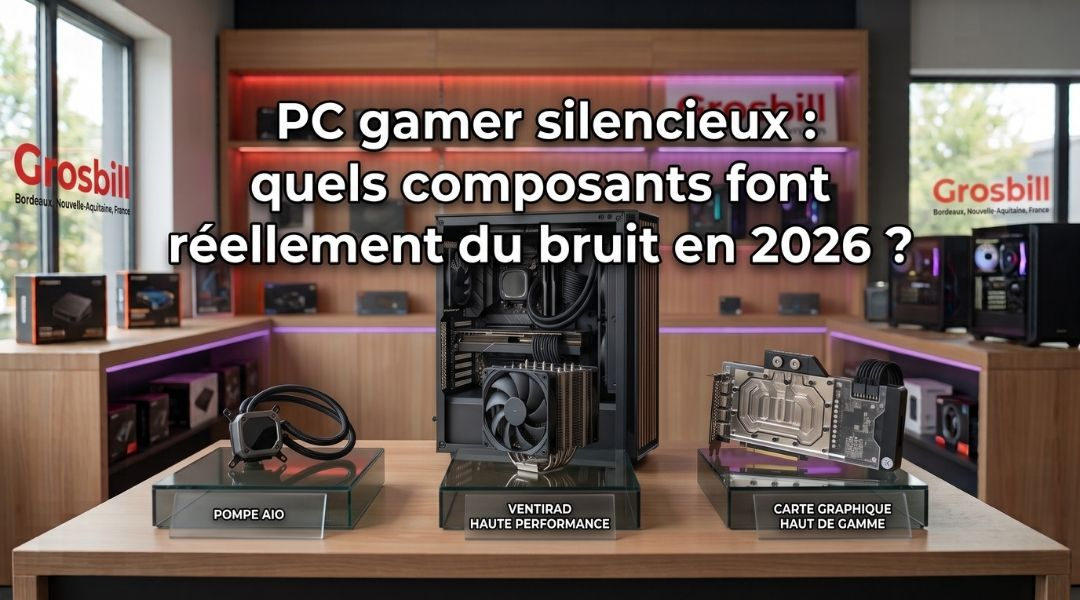
Votre machine ronronne tranquillement sur le bureau, puis se transforme en soufflerie dès que vous lancez une partie. Tous les joueurs connaissent ce scénario. Le problème, c'est qu'un PC gamer silencieux ne dépend jamais d'un seul composant miracle. Ce que vous entendez est un mélange : le souffle de la carte graphique en pleine charge, le ventirad ou le watercooling du processeur qui accélère brutalement, les ventilateurs du boîtier qui brassent l'air, l'alimentation qui se réveille, parfois un vieux disque dur qui gratte au chargement. Avant de changer quoi que ce soit, identifiez d'où vient réellement la nuisance. C'est exactement la démarche que nous allons suivre ici, composant par composant, avant de voir lesquels privilégier pour un PC gamer réellement plus discret au quotidien.
L'essentiel en 30 secondes : quels composants rendent un PC gamer bruyant ?
- La carte graphique reste la première source de bruit en jeu.
- Le refroidissement CPU ajoute du souffle, parfois un bruit de pompe AIO.
- Boîtier et ventilateurs 140 mm conditionnent l'airflow et les vitesses de rotation.
- Une alimentation semi-passive et des SSD suppriment presque tout bruit au repos.
- Fan Control et undervolting réduisent le bruit sans changer de composants.
La carte graphique (GPU) : Le composant le plus bruyant en jeu
Dans une configuration moderne, la carte graphique concentre l'essentiel de la consommation pendant une partie. Une GeForce RTX série 50 ou une Radeon RX série 9000 haut de gamme peut absorber plusieurs centaines de watts en continu, et toute cette énergie finit en chaleur à évacuer. Les ventilateurs montent alors en régime, le souffle devient franchement audible, et c'est presque toujours lui que votre oreille identifie en premier.
Hautes rotations (RPM) : l'impact des petits ventilateurs sous forte charge
Le diamètre des ventilateurs change tout. Un modèle compact à deux ventilateurs doit tourner nettement plus vite qu'une carte triple ventilateurs pour dissiper la même chaleur. Or le bruit grimpe très rapidement avec les RPM, c'est-à-dire la vitesse de rotation : au-delà d'un certain seuil, vous n'entendez plus un souffle mais des aigus et des turbulences dans les ailettes du radiateur. Deux cartes équipées du même GPU peuvent donc afficher des profils sonores très différents. Comparez le système de refroidissement autant que la puce quand vous sélectionnez vos cartes graphiques.
Le fléau du Coil Whine (sifflement électrique) sur les architectures récentes
Le coil whine est un sifflement produit par les bobines des étages d'alimentation quand le courant les traverse en variant très rapidement. Plus la charge et le nombre d'images par seconde grimpent, plus ces micro-vibrations deviennent audibles. Vous l'entendez surtout dans les menus non plafonnés, les écrans de chargement et les benchmarks, rarement pendant une partie limitée à 60 ou 120 FPS. Le phénomène peut venir de la carte graphique, de l'alimentation, ou de l'interaction entre les deux. Limiter les FPS reste le test le plus simple pour le confirmer.
Les modes "Zero RPM" et les profils Quiet BIOS d'usine
La plupart des cartes récentes intègrent un mode Zero RPM : sous un certain seuil de température, les ventilateurs s'arrêtent complètement. Sur le bureau, en bureautique ou en lecture vidéo, le GPU devient inaudible. Certains modèles ajoutent un interrupteur dual BIOS avec un profil Quiet BIOS d'usine, dont la courbe de ventilation plus douce réduit le bruit au prix de températures légèrement plus hautes. Ce compromis convient bien à un usage salon ou télétravail. Vérifiez simplement que la carte respire correctement dans son boîtier avant d'adopter le profil le plus calme.
Refroidissement CPU : Duel sonore entre Ventirad et Watercooling AIO
Le processeur ne consomme pas autant qu'un GPU haut de gamme, mais il réagit beaucoup plus vite. Une compilation, un rendu, un jeu très exigeant côté CPU ou une simple mise à jour en arrière-plan suffisent à faire bondir sa température en quelques secondes. Si la courbe de ventilation est mal calibrée, le refroidissement s'emballe, se calme, puis repart. Ce yoyo sonore fatigue davantage l'oreille qu'un souffle constant.
Les ventirads double tour géants : pourquoi l'aircooling reste le roi du silence
Un ventirad double tour dispose d'une surface de dissipation considérable. Cette réserve thermique lui permet de stabiliser un processeur moderne avec des ventilateurs tournant à vitesse réduite, ce qui produit un souffle grave et régulier, bien moins gênant que des aigus. L'aircooling offre aussi un avantage mécanique : pas de pompe, donc une source de bruit en moins. Il ne bat pas systématiquement un watercooling, surtout sur les CPU les plus gourmands ou dans un châssis compact. Mesurez la hauteur disponible et comparez les modèles en refroidissement CPU.
Les bruits parasites du Watercooling : quand la pompe et les bulles s'en mêlent
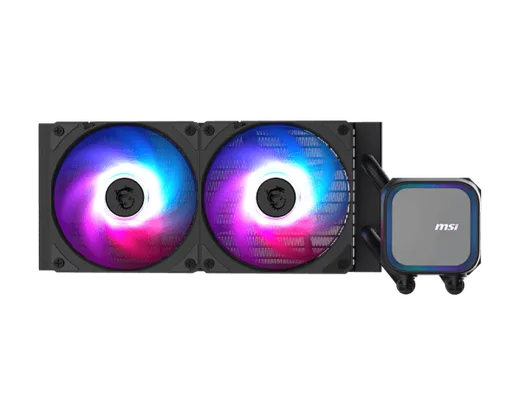
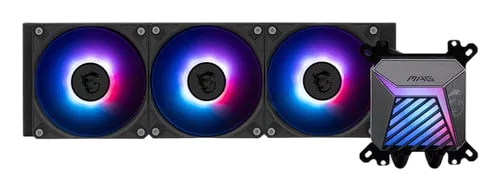
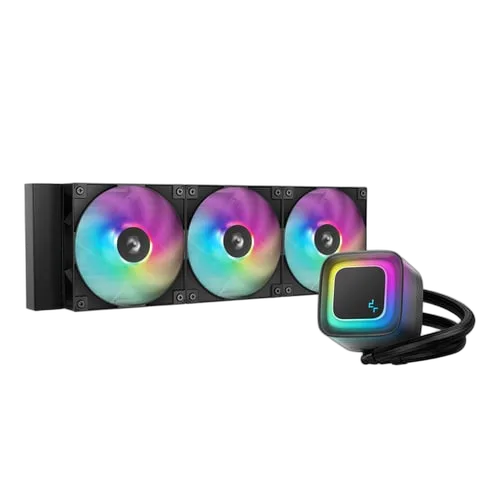
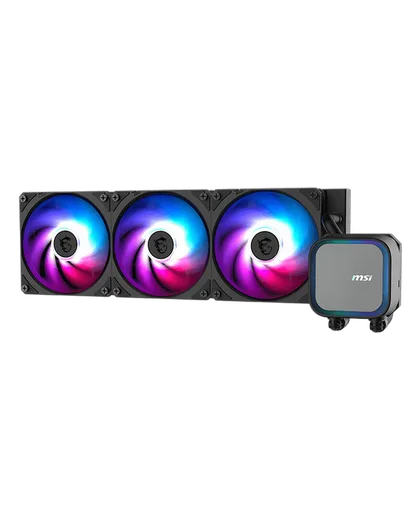
Un watercooling AIO déporte la chaleur vers un radiateur, ce qui aide énormément les configurations chargées. Il ajoute en revanche une pompe, et une pompe fait du bruit : bourdonnement continu, vibrations transmises au châssis, parfois un gargouillis de bulles pendant les premières semaines. Ce bruit de circulation trahit souvent une poche d'air mal placée. Montez le radiateur plus haut que la pompe, évitez de laisser les tubes au point culminant du circuit, et baissez la vitesse de pompe si le constructeur le permet. Bien installé, un AIO reste très discret.
L'importance de la pâte thermique et du bracket de montage pour éviter l'emballement
Un contact imparfait entre le processeur et son refroidisseur provoque des pics de température immédiats, donc des ventilateurs qui s'emballent sans raison apparente. Pâte thermique sèche, quantité insuffisante, bracket mal serré ou vissage déséquilibré : les causes sont mécaniques, pas électroniques. Si votre PC est devenu bruyant au fil des années alors que rien n'a changé, commencez par là. Renouvelez la pâte, resserrez la fixation en croix, vérifiez que la base repose bien à plat. Quelques euros suffisent à régler une bonne partie des emballements inexpliqués.
Boîtier et ventilateurs de châssis : Maîtriser le flux d'air
Le boîtier ne se contente pas d'habiller vos composants : il décide de la façon dont l'air entre, circule et ressort. Un châssis qui respire mal force tous les ventilateurs à tourner plus vite pour compenser, ce qui augmente mécaniquement le niveau sonore global. À l'inverse, un airflow propre permet de baisser les vitesses partout sans faire grimper les températures.
Pour améliorer l'airflow d'un PC gaming et réduire les vitesses de rotation, vérifiez ces points essentiels :
- Choisissez des ventilateurs 140 mm si votre boîtier accepte ce format.
- Privilégiez le PWM pour régler des courbes précises et progressives.
- Nettoyez filtres, grilles et pales régulièrement pour limiter les turbulences.
- Évitez les câbles qui traversent et bloquent le flux d'air principal.
- Équilibrez entrée et extraction, avec une légère pression positive contre la poussière.
Ventilateurs de 140 mm vs 120 mm : moins de rotations pour autant d'air
À débit équivalent, un ventilateur de 140 mm déplace autant d'air qu'un 120 mm en tournant moins vite. Moins de RPM signifie moins de bruit mécanique, moins de sifflement et un son plus grave, mieux toléré sur la durée. L'équation n'a rien de magique : tous les boîtiers n'acceptent pas ce format, certains emplacements de radiateur restent en 120 mm, et un 140 mm placé derrière une façade fermée n'apportera pas grand-chose. Vérifiez les emplacements supportés avant de commander vos ventilateurs PC.
Roulements FDB et gestion PWM : les technologies indispensables
Deux détails techniques changent réellement la donne. Le PWM permet à la carte mère de moduler finement la vitesse, jusqu'à des régimes très bas, là où un ventilateur trois broches se contente d'un contrôle approximatif en tension. Les roulements FDB, pour fluid dynamic bearing, s'appuient sur un film de lubrifiant qui limite les frottements : moins de bourdonnement mécanique, moins de dérive dans le temps, une durée de vie supérieure aux roulements à manchon. Sur une machine allumée plusieurs heures par jour, la différence s'entend au bout de deux ans.
L'effet "bruit de sifflement" créé par les grilles restrictives et la poussière
Un ventilateur siffle rarement tout seul. Le bruit apparaît quand l'air rencontre un obstacle : grille estampée aux perforations minuscules, filtre encrassé, façade pleine, câble en travers du flux. L'air accélère, se comprime et génère des turbulences parfois plus gênantes que le moteur lui-même. Une couche de poussière sur les pales déséquilibre aussi le rotor et ajoute des vibrations. Nettoyez les filtres toutes les quelques semaines, dépoussiérez les radiateurs à l'air sec, et faites passer les câbles derrière le plateau de la carte mère.
L'alimentation (PSU) et le stockage moderne
On pense rarement à l'alimentation et au stockage quand une machine devient bruyante. Ce sont pourtant eux qui font la différence entre un PC réellement silencieux au repos et un PC qui ronronne en permanence. Un bloc de qualité s'efface complètement en bureautique, alors qu'un vieux disque mécanique se rappelle à vous à chaque accès, précisément quand tout le reste est calme.
Pour choisir des composants silencieux côté énergie et stockage, comparez ces critères avant achat :
- Choisissez une alimentation semi-passive dont le ventilateur s'arrête à faible charge.
- Visez une puissance adaptée à votre GPU, sans surdimensionnement inutile.
- Privilégiez un bloc certifié, bien ventilé, équipé d'un ventilateur FDB.
- Remplacez les disques durs mécaniques par des SSD totalement silencieux.
- Vérifiez fixations et patins antivibration pour éviter les résonances du châssis.
Alimentations ATX 3.1 et l'importance cruciale du mode semi-passif
La norme ATX 3.1 a été pensée pour les cartes graphiques récentes et leurs pics de consommation très brefs, avec le connecteur 12V-2x6 à la clé. Côté bruit, l'intérêt vient surtout du rendement et du mode semi-passif : sous un certain seuil de charge, le ventilateur du bloc reste à l'arrêt. En navigation, en bureautique ou en vidéo, l'alimentation devient inaudible et ne se réveille qu'en charge. Parcourez les alimentations PC en regardant le ventilateur autant que les watts annoncés.
PC 100 % SSD : pourquoi le disque dur mécanique (HDD) est définitivement banni
Un SSD NVMe n'a aucune pièce mobile et ne produit strictement aucun bruit, contrairement à un disque dur dont les plateaux tournent et dont la tête gratte à chaque accès. Sur une configuration gaming, ce grattement se manifeste au chargement d'un jeu, pendant une indexation ou une sauvegarde automatique. Le HDD garde du sens pour archiver de gros volumes à moindre coût, mais placez-le plutôt dans un NAS ou un boîtier externe. Pour le système et la bibliothèque de jeux, passez sur SSD.
Guide pratique : Comment faire taire votre configuration actuelle ?
Avant de sortir la carte bancaire, diagnostiquez. Un PC bruyant est très souvent un PC mal réglé : courbe de ventilation trop agressive, filtre saturé de poussière, ventilateur branché sur la mauvaise prise, GPU qui débite 400 images par seconde dans un menu. Remplacer un composant qui n'était pas en cause coûte cher et ne change rien au résultat. Écoutez d'abord, agissez ensuite.
Pour rendre un PC gamer silencieux, procédez dans cet ordre :
- Identifiez précisément la source du bruit avant d'acheter le moindre composant.
- Nettoyez filtres, grilles, pales et radiateurs avant toute autre intervention.
- Réglez les courbes de ventilation pour lisser les montées en régime.
- Testez l'undervolting avec prudence, puis vérifiez longuement la stabilité obtenue.
- Remplacez uniquement le composant réellement responsable du bruit que vous entendez.
Pour rendre un PC gamer silencieux, commencez par identifier le bruit dominant avant de remplacer vos composants :
| Bruit constaté | Cause probable | Solution à tester | Composant à vérifier |
|---|---|---|---|
| Souffle fort en jeu | Ventilateurs GPU à haut régime | Courbe plus douce, undervolting, meilleur airflow | Carte graphique |
| Sifflement aigu | Coil whine sous forte charge | Limiter les FPS, activer la synchronisation verticale | Carte graphique, alimentation |
| Bruit de pompe ou bulles | Poche d'air ou vitesse de pompe élevée | Repositionner le radiateur, baisser la vitesse de pompe | Watercooling AIO |
| Ventilateurs qui s'emballent | Pics de température ou courbe trop réactive | Refaire la pâte thermique, lisser la courbe | Refroidissement CPU |
| Grattement ou vibration | Disque mécanique ou fixation desserrée | Passer en SSD, resserrer et amortir les fixations | Stockage, boîtier |
| PC bruyant au repos | Absence de Zero RPM ou de mode semi-passif | Activer le semi-passif, revoir les seuils de démarrage | Alimentation, ventilateurs |
Étape 1 : Dompter les nuisances avec un logiciel de gestion des courbes (Fan Control)
Fan Control est un utilitaire Windows gratuit qui centralise les ventilateurs reconnus par votre carte mère et permet d'associer à chacun la courbe de votre choix. Son vrai atout tient aux courbes mixtes : vos ventilateurs de boîtier peuvent réagir à la température la plus élevée entre le CPU et le GPU, au lieu de suivre aveuglément un seul capteur. Ajoutez un léger délai de réponse pour éviter les variations permanentes, et gardez une marge de sécurité en surveillant les températures sur plusieurs sessions.
Étape 2 : L'undervolting CPU/GPU pour réduire les watts et les décibels
L'undervolting consiste à réduire la tension appliquée au processeur ou à la carte graphique tout en conservant des fréquences proches de l'origine. Moins de tension, c'est moins de watts, donc moins de chaleur à évacuer et des ventilateurs qui restent bas. Sur certaines cartes, l'effet sur le souffle est très net et le coil whine peut s'atténuer. Avancez par petits paliers, testez la stabilité en jeu et en charge prolongée, revenez en arrière au moindre plantage. L'opération reste un bonus, pas un prérequis.
Étape 3 : Choisir entre un boîtier isolé phoniquement et un boîtier "Mesh" ouvert
Un boîtier isolé phoniquement absorbe une partie du bruit grâce à ses mousses et à ses panneaux pleins. Il masque bien les fréquences basses, mais il restreint l'entrée d'air : les températures montent et vos ventilateurs finissent par accélérer pour compenser. Un boîtier mesh fait l'inverse, il laisse respirer la configuration et autorise des vitesses plus faibles, tout en laissant sortir le bruit. Config très chargée : le mesh prend l'avantage. Machine modérée dans une chambre : l'isolation phonique se défend. Comparez les boîtiers PC selon votre matériel réel.
PC gamer silencieux : ce qu'il faut retenir

Un PC gamer silencieux ne s'achète pas, il se règle. Le bruit vient presque toujours de la carte graphique en charge, du refroidissement CPU qui s'emballe et des ventilateurs qui compensent un airflow médiocre. L'alimentation et le stockage décident, eux, du silence au repos. Commencez par écouter, puis nettoyez, réglez vos courbes, et ne remplacez que le composant réellement responsable. Les gains les plus nets viennent souvent des interventions gratuites : une courbe de ventilation lissée, des filtres propres, des câbles écartés du flux d'air. Quand le matériel atteint ses limites, orientez-vous vers un ventirad double tour, des ventilateurs 140 mm à roulements FDB, une alimentation semi-passive et un boîtier adapté à votre configuration réelle.