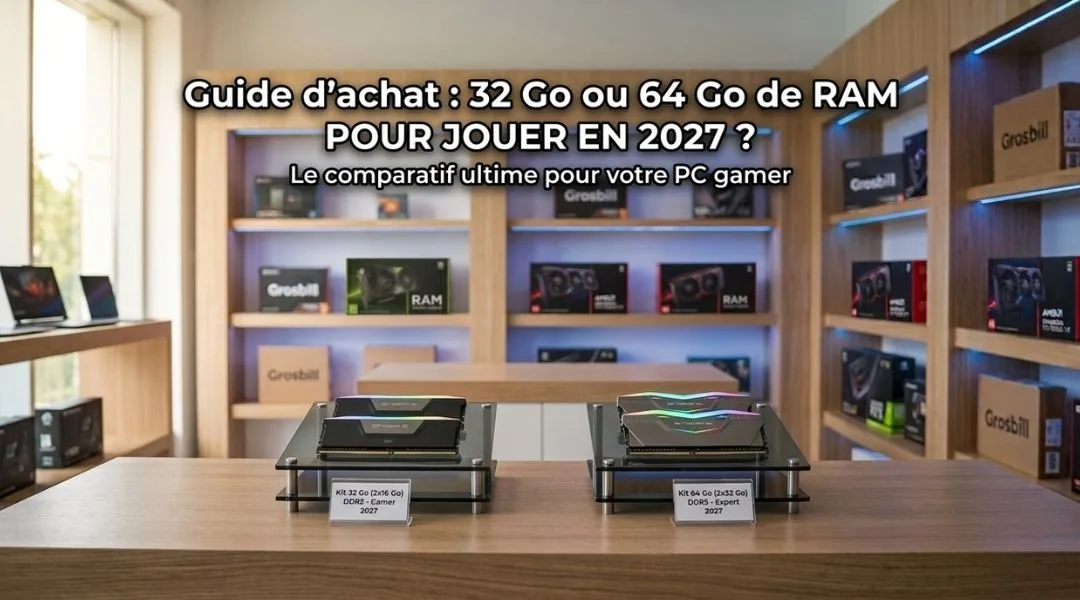
Votre PC met une éternité à démarrer, vos jeux rament, ou votre navigateur sature dès que vous ouvrez quinze onglets. La tentation est grande de commander le composant le plus cher en espérant que tout rentre dans l’ordre. Mauvaise idée. La vraie question, celle que se posent des milliers d’utilisateurs, c’est de savoir quel composant changer en premier pour améliorer son PC sans dépenser inutilement. La réponse dépend entièrement de votre problème réel et de votre usage. Un PC lent au démarrage ne se soigne pas de la même façon qu’une machine qui plafonne à 40 FPS. Chez Grosbill, nous voyons passer ces situations tous les jours en magasin comme en ligne. Ce guide vous aide à identifier le point faible de votre configuration avant de choisir parmi les composants PC disponibles.
L’essentiel en 30 secondes : quel composant PC changer en priorité ?
- Diagnostiquez d’abord le symptôme avant d’acheter le moindre composant.
- SSD NVMe : l’upgrade le plus visible sur un PC lent.
- Mémoire RAM : la priorité pour le multitâche et les jeux récents.
- Carte graphique : le composant décisif pour les FPS et la 3D.
- Processeur, alimentation et refroidissement : selon vos usages avancés.
Diagnostic : Comment savoir quel composant ralentit votre ordinateur ?
Avant d’acheter un composant, commencez par identifier le vrai point faible. Un composant récent peut être bridé par une pièce plus ancienne, ce qu’on appelle un bottleneck. Le Gestionnaire des tâches de Windows reste l’outil le plus simple pour cela : il affiche en temps réel la charge du processeur, de la mémoire, du disque et de la carte graphique. Lancez vos applications habituelles, jouez quelques minutes, puis observez quel élément sature en permanence.
Pour savoir quel composant changer en premier, commencez par associer le symptôme au matériel le plus probable :
| Symptôme observé | Composant probablement en cause | Indice à vérifier | Upgrade conseillé |
|---|---|---|---|
| PC lent au démarrage | Stockage | Disque à 100 % dans le Gestionnaire des tâches | SSD NVMe |
| Applications lourdes ou multitâche difficile | Mémoire vive | RAM proche de la saturation | Kit RAM supérieur |
| FPS faibles en jeu | Carte graphique | GPU à 100 % en jeu | Carte graphique plus récente |
| Saccades malgré une bonne carte graphique | Processeur ou RAM | CPU saturé, GPU sous-exploité | Processeur ou mémoire |
| PC bruyant ou chaud | Refroidissement | Températures élevées, fréquences en baisse | Ventirad ou watercooling |
| Redémarrages en charge | Alimentation | Coupures pendant les phases exigeantes | Bloc d’alimentation adapté |
Pour améliorer son PC sans se tromper, vérifiez ces points avant achat :
- Ouvrez le Gestionnaire des tâches pendant une session d’utilisation réelle.
- Observez les courbes CPU, RAM, disque et GPU en parallèle.
- Repérez le composant qui reste saturé le plus longtemps.
- Comparez votre configuration aux exigences de vos logiciels.
- Identifiez le bottleneck avant de valider votre panier.
Évolution Hardware : Quel composant PC améliorer en priorité selon vos besoins ?
Le meilleur upgrade n’est pas forcément le plus cher, il est simplement celui qui correspond à votre usage. En bureautique et en navigation, le stockage et la mémoire font l’essentiel du travail : un SSD rapide et un kit RAM confortable transforment le ressenti quotidien. En gaming, la carte graphique dicte le nombre d’images par seconde, surtout en haute résolution ou avec les technologies d’éclairage avancées. Pour le montage vidéo, le streaming, la compilation ou l’IA locale, le processeur reprend la main, épaulé par une mémoire généreuse et un stockage rapide pour les fichiers de travail. Les créateurs 3D, eux, sollicitent souvent le GPU et le CPU en même temps. Retenez ce principe simple : classez vos usages par ordre d’importance, identifiez le composant que ces usages sollicitent le plus, puis vérifiez qu’il n’est pas déjà limité par une autre pièce de votre configuration.
Le SSD NVMe : La mise à niveau indispensable pour la réactivité globale du système
Si votre machine tourne encore sur un disque dur mécanique ou sur un SSD d’ancienne génération, c’est ici que se cache le gain le plus spectaculaire. Le SSD est un stockage rapide qui réduit les temps de démarrage, d’ouverture des logiciels et de chargement des fichiers. En version NVMe, branchée directement sur un port PCIe de la carte mère, les débits montent nettement au-dessus d’un SSD SATA classique. Le changement se ressent immédiatement : Windows démarre en quelques secondes, les applications s’ouvrent sans latence, les projets lourds se chargent plus vite. Attention toutefois à ne pas tout attendre de ce composant. Un SSD améliore la réactivité générale et les temps de chargement, pas la puissance graphique de vos jeux. Vérifiez le format supporté par votre carte mère, puis parcourez les disques SSD pour trouver la capacité adaptée à votre usage.
La mémoire RAM : Le choix incontournable pour le multitâche et le gaming moderne

La RAM est la mémoire vive dans laquelle vivent tous vos logiciels ouverts. Quand elle sature, le système compense sur le disque et tout devient poussif : fenêtres qui figent, onglets qui se rechargent, alt-tab interminable en jeu. Deux repères simples aident à se situer. Un kit de 16 Go couvre confortablement la bureautique, la navigation intensive et une grande partie des jeux. Un kit de 32 Go devient pertinent pour le montage vidéo, la 3D, le streaming, les machines virtuelles ou les titres récents les plus gourmands. Sur les plateformes modernes, la DDR5 apporte des débits supérieurs, mais un PC en DDR4 reste parfaitement exploitable et se contente souvent d’un kit plus généreux. Vérifiez la génération supportée par votre carte mère avant de commander, puis comparez les kits dans la catégorie mémoire RAM. Ajouter de la RAM fluidifie le multitâche, mais ne garantit pas mécaniquement plus de FPS.
La carte graphique (GPU) : La priorité absolue pour le jeu vidéo et la création 3D
Dès qu’il s’agit de jouer, la carte graphique devient le composant central. C’est elle qui calcule chaque image affichée, gère les effets d’éclairage avancés, encaisse la montée en résolution et prend en charge les technologies de génération d’images par IA proposées par les fabricants. Un GPU plus récent change radicalement le nombre d’images par seconde, la stabilité en haute définition et le confort dans les moteurs 3D. Ce upgrade demande cependant un peu de préparation. Vérifiez trois points avant de commander : la puissance et les connecteurs de votre alimentation, la longueur disponible dans votre boîtier, et la compatibilité avec votre écran. Une carte performante installée sur une alimentation limite provoque des instabilités, et une carte trop longue ne rentrera tout simplement pas. Explorez les cartes graphiques disponibles et n’hésitez pas à demander conseil si vous hésitez entre deux modèles.
Le processeur (CPU) : Le moteur de calcul pour les applications professionnelles
Le processeur est le moteur de calcul de la machine. Il reprend la priorité dès que vos usages reposent sur du calcul pur : montage vidéo, encodage, compression de fichiers, compilation de code, streaming avec encodage logiciel, simulation ou modèles d’IA exécutés en local. Un CPU multicœur récent réduit sensiblement les temps de rendu et fluidifie les logiciels professionnels qui exploitent tous les cœurs disponibles. C’est aussi lui qu’il faut regarder si vos jeux saccadent alors que votre carte graphique n’est pas sollicitée à fond. Une contrainte majeure encadre cet upgrade : le socket, c’est-à-dire le format de connexion du processeur sur la carte mère. Un modèle récent n’est pas automatiquement compatible avec votre carte mère actuelle, et un changement de socket implique souvent de changer aussi la carte mère et parfois la mémoire. Vérifiez ce point sur la fiche technique de votre carte mère avant de comparer les processeurs.
Les composants secondaires pour fiabiliser et refroidir votre configuration
Certaines pièces ne figurent jamais dans les benchmarks et pourtant elles conditionnent la stabilité de tout le reste. Le refroidissement et l’alimentation entrent dans cette catégorie. Ils n’ajoutent pas d’images par seconde sur le papier, mais ils permettent aux composants qui en produisent de fonctionner à plein régime, durablement et sans risque. Un processeur qui chauffe trop réduit automatiquement sa fréquence pour se protéger, ce qui se traduit par des chutes de performances aléatoires. Une alimentation sous-dimensionnée provoque des coupures en pleine charge, précisément au moment où vous sollicitez le plus votre machine. Ces deux éléments méritent donc un contrôle systématique avant tout upgrade important, en particulier si vous envisagez une carte graphique plus puissante ou un processeur plus gourmand. Les négliger revient à installer un moteur de course dans une voiture dont les freins et le radiateur n’ont jamais été révisés.
Le système de refroidissement (Ventirad ou Watercooling) : Halte à la surchauffe et au bruit
Un PC bruyant qui ralentit après quelques minutes d’effort raconte presque toujours la même histoire : la chaleur ne s’évacue plus correctement. Le processeur atteint sa température limite, réduit sa fréquence pour se préserver, et les ventilateurs montent en régime pour compenser. Trois leviers permettent de corriger cela. Le ventirad, refroidissement à air composé d’un radiateur et d’un ventilateur, suffit dans la grande majorité des configurations. Le watercooling, à circuit liquide, cible les processeurs les plus énergivores et les boîtiers compacts. L’airflow, la circulation d’air dans le boîtier, joue un rôle tout aussi déterminant : quelques ventilateurs bien orientés changent parfois plus qu’un radiateur haut de gamme. Pensez également à la pâte thermique, qui se dégrade avec le temps sur les machines anciennes. Parcourez les solutions de refroidissement PC compatibles avec votre socket et votre boîtier.
Le bloc d’alimentation (PSU) : Sécuriser l’énergie de vos nouveaux composants
L’alimentation, ou PSU, fournit l’énergie de l’ensemble de la configuration. C’est le composant qu’on oublie systématiquement et celui qui provoque le plus de mauvaises surprises après un upgrade. Avant d’installer une carte graphique plus puissante, vérifiez trois choses. La puissance totale d’abord, en tenant compte de la consommation cumulée du GPU et du processeur, avec une marge confortable. Les connecteurs ensuite, car les cartes récentes réclament des câblages spécifiques que les blocs anciens ne possèdent pas toujours. Le rendement enfin, indiqué par les certifications, qui traduit la qualité de l’électronique et la chaleur dégagée. Une alimentation fiable protège aussi vos autres composants en cas de variation électrique. Si votre bloc a plusieurs années et que vous montez en gamme, son remplacement fait partie du budget. Consultez les alimentations PC avant de valider votre configuration.
Upgrade informatique : Spécificités des PC fixes vs ordinateurs portables
Tous les ordinateurs ne se prêtent pas au même niveau d’évolution. Une tour reste le format le plus généreux : stockage, mémoire, carte graphique, processeur, refroidissement et alimentation se remplacent individuellement, ce qui permet d’étaler les investissements dans le temps et de faire durer une configuration plusieurs années. Le PC portable obéit à d’autres règles. Selon le modèle, les possibilités se limitent souvent au stockage et à la mémoire, et certaines machines fines soudent directement la RAM sur la carte mère. La carte graphique et le processeur, eux, ne se remplacent pratiquement jamais sur un portable. Avant d’acheter quoi que ce soit, consultez la fiche technique constructeur de votre modèle pour connaître les emplacements disponibles et les capacités maximales supportées. En cas de doute, un passage en magasin permet de faire vérifier la faisabilité avant l’achat, ce qui évite de commander un composant inutilisable.
Upgrade PC à Paris et en Île-de-France : L’expertise locale Grosbill
Comparer des fiches techniques en ligne convient parfaitement quand on sait ce que l’on cherche. Quand le doute persiste, le contact direct avec un conseiller fait gagner beaucoup de temps. En Île-de-France, Grosbill dispose de plusieurs points de vente, notamment à Paris 13e, à Paris 16e et à Sainte-Geneviève-des-Bois dans l’Essonne. Vous pouvez y apporter votre machine pour un diagnostic, faire vérifier la compatibilité d’un composant avec votre carte mère, ou confier l’installation à l’équipe technique. Les magasins proposent également l’assemblage de configurations sur mesure, la maintenance et le remplacement de composants. Cette approche est particulièrement utile pour un premier upgrade, quand la manipulation intimide, ou lorsque le symptôme reste flou malgré vos observations dans le Gestionnaire des tâches. Retrouvez les adresses, horaires et services de chaque point de vente sur la page des magasins Grosbill.
Pourquoi acheter et faire monter vos composants informatiques chez Grosbill ?
Choisir un composant ne se résume pas à comparer des chiffres. Il faut vérifier la compatibilité avec l’existant, anticiper les contraintes de format, d’alimentation et de refroidissement, puis s’assurer que l’upgrade répond bien au problème identifié au départ. Grosbill couvre l’ensemble de ces étapes, du catalogue de composants au conseil personnalisé, en ligne comme en boutique.
L’avantage du modèle repose sur la combinaison des deux canaux. Vous commandez sur le site quand votre choix est fait, ou vous passez en magasin quand vous préférez être guidé, faire diagnostiquer votre machine et confier l’installation à des techniciens.
Pour acheter vos composants PC, comparez les services disponibles chez Grosbill :
- Un large catalogue de composants pour PC fixes et portables.
- Un conseil personnalisé disponible en ligne comme en magasin.
- Le retrait Click and Collect de votre commande en boutique.
- L’assemblage et l’installation de composants par des techniciens.
- Un diagnostic matériel pour cibler le bon upgrade.
Améliorer son PC ne consiste jamais à changer le composant le plus cher, mais celui qui bride réellement votre configuration. Quelques minutes passées dans le Gestionnaire des tâches valent mieux qu’un achat impulsif : elles vous indiquent si le problème vient du stockage, de la mémoire, du GPU ou du processeur. Une fois le diagnostic posé, le choix devient simple et le gain immédiatement perceptible. Vérifiez ensuite la compatibilité, l’alimentation et le refroidissement pour sécuriser l’ensemble. Parcourez les catégories Grosbill pour comparer les modèles disponibles, et sollicitez un conseiller si votre configuration mérite un avis extérieur avant de commander.