Acheter un SSD 2 To en 2026, c’est investir dans une capacité de stockage pertinente pour les jeux modernes, les logiciels créatifs et Windows, sans devoir jongler avec les désinstallations. Mais le choix d’un SSD 2 To ne se limite pas à la capacité : l’interface PCIe 4.0 ou PCIe 5.0, la présence d’un cache DRAM, la technologie de mémoire TLC ou QLC, le dissipateur thermique et la compatibilité avec votre machine jouent tous un rôle décisif. Chez Grosbill, nous vous guidons pour identifier le SSD 2 To qui correspond vraiment à votre usage et à votre budget, sans payer pour des performances que votre PC ne peut pas exploiter.
L’essentiel en 30 secondes : quel SSD 2 To choisir ?
- 2 To offre un confort durable pour Windows, les jeux AAA et logiciels lourds.
- PCIe 4.0 : meilleur rapport performance/prix pour gaming et création légère.
- PCIe 5.0 : très rapide, mais surtout utile en création intensive.
- DRAM et TLC restent recommandés pour un SSD système fiable.
- Vérifiez carte mère, lignes PCIe, format 2280 et dissipateur.
Pourquoi la capacité de 2 To est devenue le standard indispensable ?
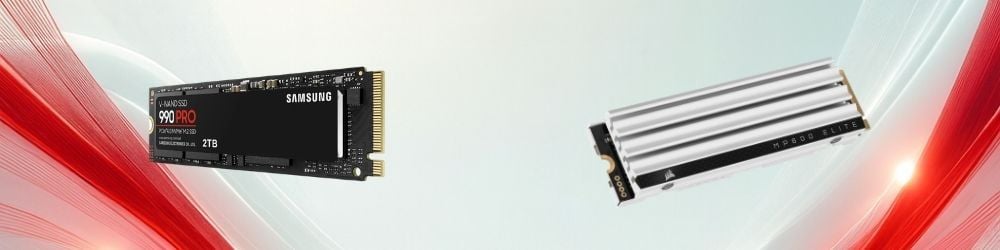
Un SSD 2 To offre assez d’espace pour Windows, plusieurs jeux volumineux, des logiciels créatifs et des documents, sans sacrifier la liberté d’installation. Contrairement à 1 To, 2 To évite le syndrome du débordement constant. Vous conservez aussi une marge libre, cruciale pour les caches logiciels, les mises à jour système et la pérennité à long terme de votre SSD.
Jeux vidéo AAA et logiciels : le poids des données actuelles
Les jeux et logiciels actuels consomment rapidement beaucoup d’espace. Voici quelques exemples concrets :
- GTA 6 et les AAA 2025-2026 dépassent allègrement les 150 Go selon les versions et contenus détaillés
- Crimson Desert, The Witcher 4 et autres productions attendues approchent ou dépassent 120-150 Go avec textures haute résolution
- Les simulations complexes, avec contenus additionnels et données en ligne, peuvent demander 150 Go ou plus.
- Adobe Premiere Pro, DaVinci Resolve et les suites créatives avec caches peuvent occuper 50 à 100 Go.
- Unreal Engine 5 et Unity avec projets 4K prennent facilement plusieurs dizaines de Go.
Avec 2 To, vous installez plusieurs AAA récents, des outils créatifs et des projets sans devoir constamment désinstaller pour faire de la place.
Une marge de sécurité pour prolonger la durée de vie de votre PC
Un SSD jamais complètement rempli reste plus réactif et plus durable. Laisser 15 à 20% d’espace libre permet aux tâches de nettoyage système, au TRIM et aux caches logiciels de fonctionner sans ralentir. Votre SSD vieillit mieux et votre PC reste confortable plus longtemps.
Actualité du marché : la fin de Crucial et ses conséquences réelles
Le marché du stockage a changé en 2026. Micron, le fabricant derrière la marque Crucial, a annoncé la fin de son activité grand public Crucial afin de se concentrer sur les segments à forte demande, notamment l’IA, la mémoire haute bande passante et les data centers.
Pourquoi Micron a stoppé l’approvisionnement des SSD grand public Crucial
- Micron a annoncé la fin des expéditions de produits Crucial grand public via le canal consommateur à la fin de son deuxième trimestre fiscal 2026, soit fin février 2026.
- La marque se recentre sur les segments data center, IA et produits professionnels, plus stratégiques dans le contexte actuel.
- Les garanties et le support technique des produits Crucial déjà vendus restent assurés.
- Conséquence réelle : le segment entrée et milieu de gamme perd un acteur historique très connu.
- Les alternatives comme Samsung, Western Digital, Corsair et Kingston deviennent encore plus importantes pour les utilisateurs grand public.
Impact réel de cette transition vers l’IA sur le stockage consommateur
La demande liée à l’IA influence fortement le marché de la mémoire et du stockage. Pour le consommateur, cela signifie une offre plus concentrée sur quelques grandes marques, avec une attention renforcée à la disponibilité, aux garanties et au rapport capacité/prix. Sans Crucial comme acteur grand public majeur, Samsung, Western Digital, Corsair, Kingston et quelques autres fabricants occupent davantage le terrain sur les SSD NVMe 2 To.
Notre sélection : les meilleurs SSD 2 To à acheter
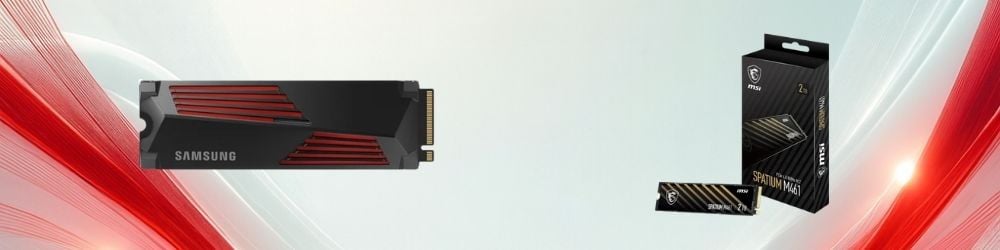
Pour vous aider à comparer rapidement, voici notre tableau comparatif des meilleurs SSD 2 To pour PC :
| Modèle | Interface | Vitesse max | Points forts | Usage idéal |
|---|---|---|---|---|
| Samsung 990 Pro | PCIe 4.0 | Jusqu’à 7 450 Mo/s | Stabilité reconnue, DRAM, TLC, endurance excellente | Système gaming, création, usage polyvalent |
| WD_BLACK SN850X | PCIe 4.0 | Jusqu’à 7 300 Mo/s selon version | Game Mode 2.0, performances gaming optimisées, bon refroidissement | Gaming prioritaire, chargement des jeux |
| Corsair MP600 Pro | PCIe 4.0 | Jusqu’à 7 000 Mo/s selon version | Construction premium, DRAM, fiabilité Corsair | Configs haut de gamme, gaming et création |
| SSD NVMe PCIe 5.0 | PCIe 5.0 | 12 000 Mo/s et plus selon modèle | Débits maximaux, future-proof, utile pour gros transferts | Création 4K, multitâche lourd, configuration enthusiast |
Samsung 990 Pro : la référence en PCIe 4.0
Le Samsung 990 Pro demeure une référence de stabilité et de performance. Avec jusqu’à 7 450 Mo/s en lecture, un cache DRAM natif et de la mémoire TLC, ce SSD assure une expérience fiable pour le gaming, la création et un usage système exigeant. La garantie Samsung et l’écosystème logiciel Magician offrent aussi une vraie tranquillité. À prix compétitif en 2 To, c’est un choix que Grosbill retrouve régulièrement parmi les meilleures références.
WD_BLACK SN850X : le favori des gamers
Pensé pour le gaming, le WD_BLACK SN850X livre de très hauts débits en PCIe 4.0 et améliore les temps de chargement dans les jeux. Son Game Mode 2.0 optimise les performances dans certains usages exigeants, tandis que ses versions avec dissipateur ajoutent de la polyvalence. C’est un excellent allié pour une machine orientée gaming pur.
Corsair MP600 Pro : l’alternative premium et performante
Le Corsair MP600 Pro cible les utilisateurs exigeants avec une construction premium, de la mémoire TLC, un cache DRAM et une fiabilité reconnue. Il convient bien aux configurations gaming haut de gamme, aux PC orientés création et aux utilisateurs qui veulent un SSD rapide et durable. Selon la version choisie, certains modèles intègrent aussi un dissipateur thermique imposant.
Faut-il franchir le pas et investir dans un SSD NVMe PCIe 5.0 ?
La question du PCIe 5.0 est pertinente seulement si certaines conditions sont réunies. Évaluez votre situation honnêtement :
- Avantages PCIe 5.0 : débits supérieurs à 12 000 Mo/s selon les modèles, meilleure marge pour les gros transferts, intérêt pour la création vidéo et les workflows lourds.
- Inconvénients PCIe 5.0 : prix plus élevé, chauffe plus importante, dissipateur souvent nécessaire, intérêt limité pour le gaming classique.
- Gaming pur : le PCIe 4.0 suffit largement, les gains en FPS sont inexistants et les gains en temps de chargement restent souvent faibles.
- Création vidéo ou 3D : le PCIe 5.0 devient intéressant si vous manipulez régulièrement de gros fichiers haute résolution.
- Budget : si votre budget est limité, le PCIe 4.0 offre aujourd’hui le meilleur rapport qualité/prix.
Comment choisir le bon SSD 2 To ? Les critères techniques clés
Le bon SSD 2 To dépend de votre machine, de votre usage réel et de votre budget. Aucun modèle n’est universellement optimal.
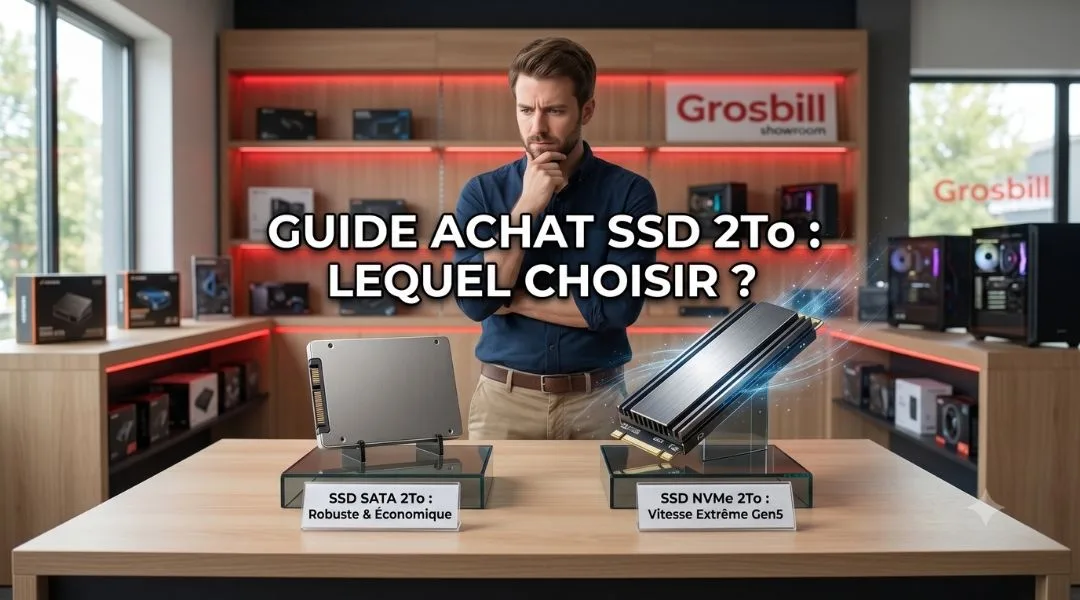
Format M.2 NVMe vs SATA : comprendre les différences de débits
Deux mondes existent, et le choix dépend entièrement de votre PC.
Quand choisir le NVMe ?
- Votre carte mère récente dispose d’un slot M.2 compatible NVMe.
- Vous voulez des vitesses supérieures à 3 500 Mo/s pour gaming, création ou Windows réactif.
- Vous donnez la priorité à la réactivité globale et aux temps de chargement courts.
Quand choisir le SATA ?
- Votre PC ancien ne possède pas de slot M.2 NVMe libre.
- Votre ordinateur portable n’accepte pas les SSD M.2 NVMe modernes.
- Vous cherchez un stockage secondaire pour jeux archivés ou fichiers rarement utilisés.
- Votre budget est minimal et votre usage reste bureautique léger.
Pourquoi la présence d’un cache DRAM est importante pour votre OS
Le cache DRAM du SSD agit comme une zone de travail ultra-rapide. Son absence peut créer plusieurs limites selon les modèles :
- Ralentissements lors de grosses écritures, comme les mises à jour Windows ou les transferts de fichiers massifs.
- Réactivité système moins confortable en usage multitâche lourd.
- Endurance potentiellement moins confortable sur certains SSD sans DRAM en usage intensif.
Pour un SSD système Windows + gaming + création légère, un cache DRAM reste recommandé. Pour du stockage secondaire de fichiers statiques, l’absence de DRAM peut être acceptable si le prix est vraiment attractif.
Endurance des cellules : décryptage des technologies TLC vs QLC
Pour choisir un SSD 2 To durable, voici les différences clés entre TLC et QLC :
| Technologie | Endurance | Coût | Vitesse d’écriture | Usage conseillé |
|---|---|---|---|---|
| TLC | Excellente, souvent 300 à 600 TBW selon les modèles | Plus élevé | Plus rapide et plus stable | Système, jeux, création, multitâche |
| QLC | Bonne, mais plus limitée selon les modèles | Inférieur | Plus variable après remplissage du cache | Stockage secondaire, archives, backup |
La TLC offre plus de durabilité et de stabilité pour un usage quotidien. La QLC intéresse surtout si vous avez besoin d’une grande capacité à prix accessible et que vous utilisez le SSD comme stockage massif statique.
Dissipateur thermique : quand devient-il nécessaire ?
Un dissipateur n’est pas toujours obligatoire, mais il est recommandé dans ces cas :
- SSD PCIe 4.0 hautes performances ou SSD PCIe 5.0.
- Boîtier peu ventilé, configuration compacte ou PC portable.
- Usage intensif et prolongé : transferts massifs, exports vidéo, opérations continues.
- Slot M.2 proche du CPU, de la carte graphique ou d’une zone peu ventilée.
Sans dissipateur, le throttling thermique peut apparaître lors d’accès disque intensifs. Un dissipateur simple en aluminium suffit dans beaucoup de cas, mais les SSD PCIe 5.0 ont souvent besoin d’une solution plus sérieuse.
Guide de compatibilité et installation sur votre machine
La compatibilité doit être vérifiée avant achat. Certaines surprises peuvent survenir, surtout sur les PC portables ou les cartes mères plus anciennes.
Comment identifier les lignes PCIe disponibles sur votre PC fixe
Vérifiez ces points avant d’acheter un SSD 2 To et son interface :
- Ouvrez votre tour et localisez tous les slots M.2 disponibles sur la carte mère.
- Identifiez quel slot supporte quelle génération PCIe à l’aide du manuel ou du site fabricant.
- Contrôlez si certains slots sont occupés ou partagent des lignes avec d’autres composants.
- Vérifiez le format supporté : 2280 est le plus courant, mais 2260 et 22110 existent aussi.
- Mesurez l’espace au-dessus du slot : carte graphique, RAM ou refroidissement CPU peuvent parfois bloquer.
- Consultez le manuel pour savoir si votre BIOS autorise le PCIe 5.0 ou nécessite une mise à jour.
Mettre à niveau le stockage d’un PC portable : les pièges à éviter
Les PC portables compliquent parfois l’upgrade SSD. Vérifiez ces points :
- Accès au compartiment stockage : vis spécifiques, démontage complexe ou châssis scellé peuvent compliquer l’opération.
- Format exact de l’emplacement : 2280 est courant, mais certains portables exigent du 2230 ou du 2242.
- Compatibilité BIOS : certains modèles peuvent être plus restrictifs sur les SSD acceptés.
- Chauffe dans le portable : un SSD très chaud sans dissipateur peut throttler dans un espace confiné.
- Garantie portable : vérifiez si le remplacement du SSD conserve ou annule la garantie constructeur.
Verdict : quel SSD 2 To correspond vraiment à votre profil ?
Le bon SSD 2 To dépend de votre réalité d’usage. Voici quelques orientations honnêtes :
Vous jouez principalement : Samsung 990 Pro ou WD_BLACK SN850X en PCIe 4.0. Performants pour les jeux, accessibles, avec DRAM et TLC pour la fiabilité. Le PCIe 5.0 n’apporte aucun gain FPS.
Vous faites de la création vidéo ou 3D : Corsair MP600 Pro ou SSD PCIe 5.0 si votre carte mère est compatible. Les transferts multiples de fichiers volumineux peuvent bénéficier des débits supérieurs.
Vous travaillez en bureautique mixte avec jeux occasionnels : un SSD PCIe 4.0 d’entrée ou de milieu de gamme suffit. Le gain à passer sur un modèle premium sera souvent marginal.
Vous upgradez un laptop : vérifiez la compatibilité du format, du BIOS et de la dissipation avant tout achat. Dans un espace compact, privilégiez un SSD TLC fiable et peu chauffant.
Vous avez un budget maîtrisé : un bon SSD PCIe 4.0 de 2 To offre aujourd’hui le meilleur rapport qualité/prix durable. Évitez un SSD QLC sans DRAM comme disque système principal si vous avez un usage intensif.