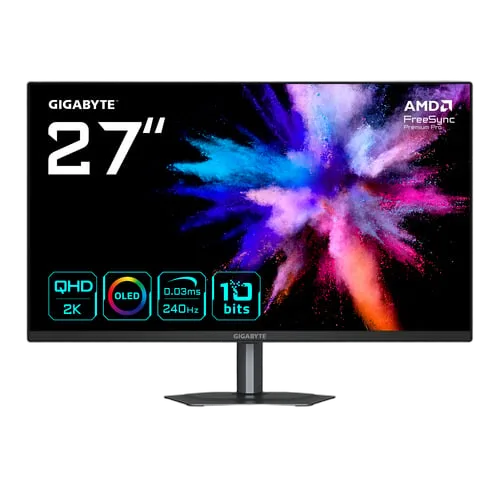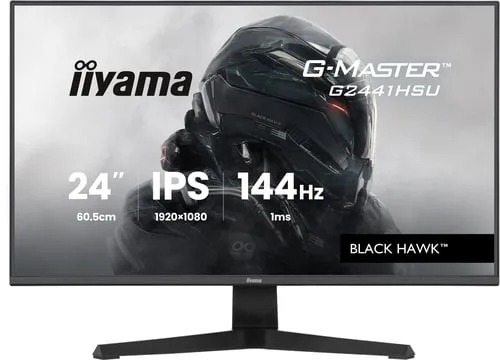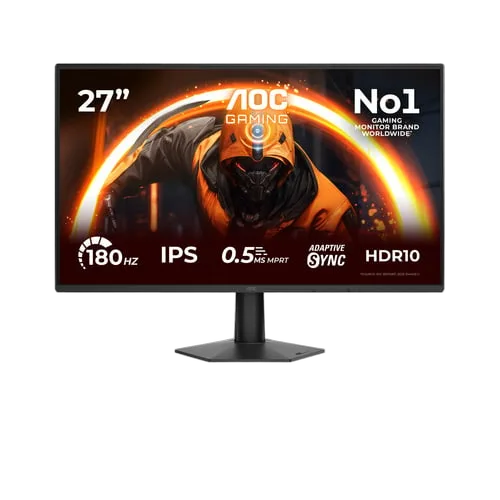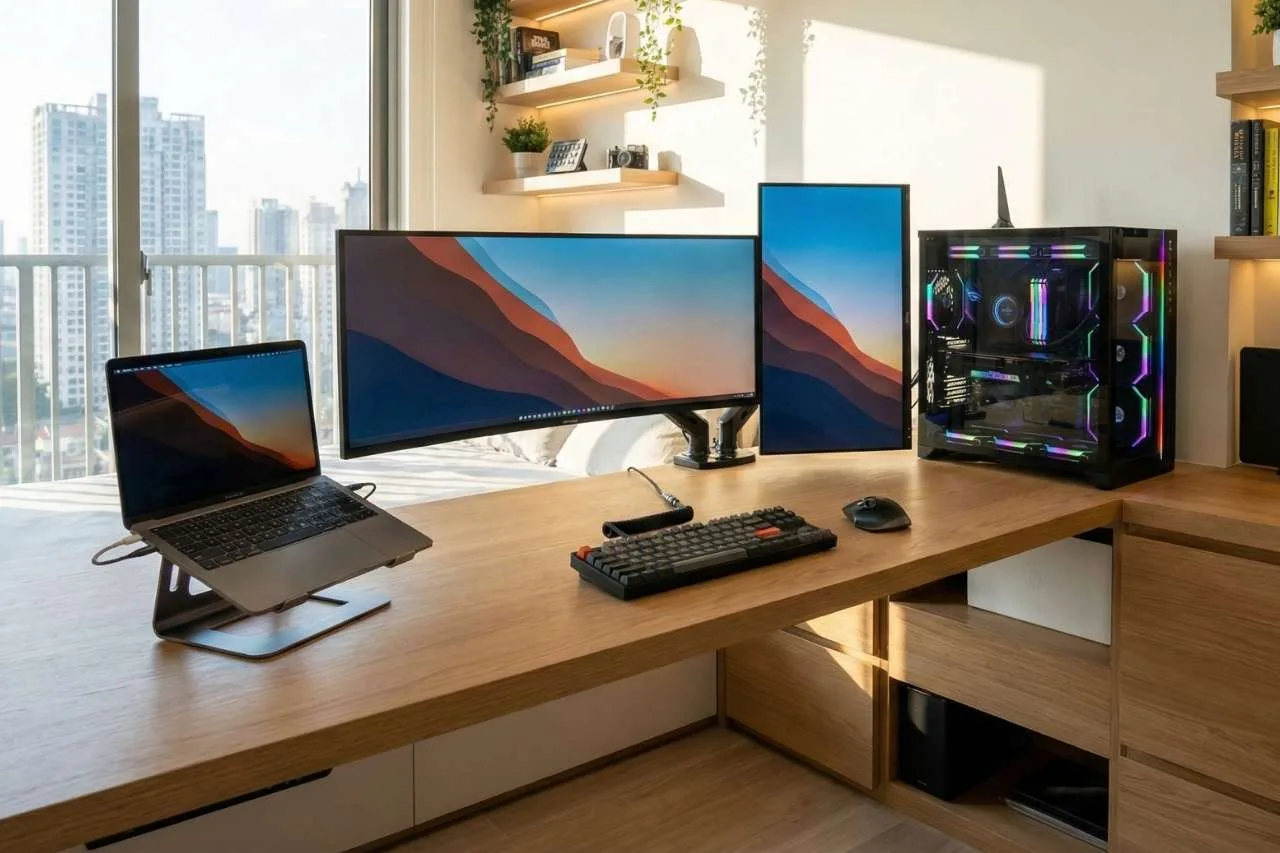
Tu travailles sur ton PC portable et tu manques cruellement d’espace à l’écran ? Tu jonges entre plusieurs fenêtres ouvertes et tu perds du temps. Avec l’essor du télétravail et du nomadisme numérique, brancher un écran externe est devenu indispensable pour gagner en confort et en efficacité. Un second écran change vraiment la donne. En effet, tu peux afficher plusieurs documents simultanément, comparer des données ou surveiller tes emails pendant que tu travailles. Résultat : moins de clics, moins de fatigue visuelle et une productivité décuplée.
Prêt à transformer ton espace de travail ? Allons-y ! Dans ce guide complet, je vais t’accompagner pas à pas. D’abord, tu découvriras comment identifier tes ports, puis choisir le bon câble et enfin configurer ton affichage sous Windows. Et si ton écran n’est pas reconnu ? Pas de panique, je te donne toutes les solutions.
Comment identifier les ports vidéo disponibles sur mon PC portable ?
Avant toute chose, il faut connaître les ports de ton PC portable. C’est la base pour brancher un écran externe sans te tromper.
Les ports vidéo les plus courants sont :
- HDMI : le plus répandu, reconnaissable à sa forme trapézoïdale plate
- DisplayPort : moins fréquent sur les portables, souvent en mini DisplayPort
- USB-C / Thunderbolt : de plus en plus présent, petit et réversible
- VGA : ancien port bleu à vis, encore présent sur certains modèles
Attention, tous les ports USB-C ne gèrent pas la vidéo. Par conséquent, vérifie la présence d’une icône écran ou DisplayPort à côté du port. D’ailleurs, consulte le manuel de ton PC si tu as un doute. Sur les PC Dell récents, les ports USB-C avec Thunderbolt supportent généralement la vidéo. Cependant, mieux vaut vérifier les spécifications techniques avant d’acheter un câble.
Tu veux aller plus loin ? Identifie maintenant les ports de ton écran externe aussi.
Quel câble ou adaptateur choisir pour brancher mon écran externe ?
Le choix du câble dépend des ports disponibles sur ton PC et ton écran. Voici comment t’y retrouver facilement.
Cas 1 : HDMI des deux côtés
C’est le scénario idéal. Dans ce cas, tu as besoin d’un simple câble HDMI. Néanmoins, choisis un câble certifié pour garantir la qualité d’image, surtout en 4K.
Cas 2 : USB-C vers HDMI
Si ton PC a un port USB-C compatible vidéo et ton écran un port HDMI, alors prends un câble USB-C vers HDMI. En fait, c’est la solution la plus simple et la plus fiable.
Cas 3 : DisplayPort vers HDMI
Dans cette situation, tu peux utiliser un câble DisplayPort vers HDMI ou un adaptateur. Les deux fonctionnent bien pour les résolutions courantes.
Cas 4 : Adaptateurs multiples
Tu n’as que du VGA sur ton vieux PC ? Heureusement, il existe des adaptateurs HDMI vers VGA. Certes, la qualité sera moindre, mais ça dépanne.
Liste des câbles recommandés :
- Câble HDMI 2.0 ou supérieur (4K 60Hz)
- Câble USB-C vers HDMI certifié
- Adaptateur DisplayPort vers HDMI si nécessaire
- Hub USB-C avec sortie HDMI pour plus de ports
Teste ces conseils tout de suite. Ensuite, vérifie tes ports et commande le bon câble.
Comment connecter physiquement l’écran externe ?
Maintenant que tu as le bon câble, passons à la connexion. En réalité, c’est simple si tu suis ces étapes.
Avant de brancher
Tout d’abord, éteins ton écran externe si possible. Ainsi, tu évites les problèmes de détection. Puis, branche l’alimentation de l’écran.
Les étapes de connexion
- Connecte une extrémité du câble au port vidéo de ton PC portable
- Ensuite, branche l’autre extrémité au port correspondant de l’écran
- Allume ton écran externe
- Finalement, sélectionne la bonne source d’entrée sur l’écran (HDMI 1, HDMI 2, DisplayPort, etc.)
La plupart des écrans ont un bouton « Source » ou « Input ». De ce fait, appuie dessus et choisis le port que tu viens d’utiliser. Par ailleurs, ton PC devrait détecter l’écran automatiquement en quelques secondes. Si l’image apparaît, félicitations, tu as réussi ! N’hésite pas à commenter si tu bloques à cette étape.
Comment brancher un écran externe sur un Mac ?
Tu es plutôt Team Apple ? La procédure est légèrement différente, surtout à cause de la connectique épurée des MacBooks récents. Pas de souci, voici comment configurer ton affichage sous macOS.
La question des adaptateurs (Hubs)
La plupart des MacBook Air et Pro récents ne disposent que de ports USB-C / Thunderbolt. Si ton écran externe est en HDMI, tu auras obligatoirement besoin d’un adaptateur ou d’un Hub USB-C.
-
Conseil pro : Privilégie un Hub « Pass-through » qui permet de recharger ton Mac tout en diffusant la vidéo. Cela t’économise un port précieux.
Configurer l’affichage sous macOS
Une fois l’écran branché (souvent détecté automatiquement), tu dois ajuster les réglages :
-
Clique sur le menu Pomme en haut à gauche.
-
Sélectionne Réglages Système (ou Préférences Système sur les anciennes versions).
-
Clique sur Moniteurs dans la barre latérale.
Choisir ton mode d’affichage
Dans ce menu, tu as le contrôle total :
-
Mode Bureau étendu : C’est le mode par défaut et le plus utile. Il te permet d’avoir des fenêtres différentes sur chaque écran.
-
Recopie vidéo : Pour afficher exactement la même chose sur ton Mac et l’écran externe (utile pour une présentation). Pour l’activer, clique sur le moniteur externe et choisis « Utiliser comme… Recopie vidéo ».
L’importance de la « Disposition »
C’est l’étape cruciale pour que ta souris navigue naturellement. Dans le menu Moniteurs, clique sur le bouton Disposition. Tu verras tes écrans représentés. Fais glisser l’image de l’écran externe pour le placer exactement où il se trouve sur ton bureau (à gauche, à droite, ou au-dessus de ton Mac).
Astuce Bonus : Le mode « Clapet fermé »
Tu veux utiliser uniquement ton grand écran et fermer ton MacBook ? C’est possible ! Il suffit que ton Mac soit branché sur secteur et connecté à un clavier/souris externe. Tu peux alors fermer le capot et continuer à travailler sur l’écran externe.
Comment configurer l’affichage sous Windows ?
Windows détecte généralement l’écran externe tout seul. Toutefois, tu dois choisir comment l’utiliser. Voici comment faire.
Le raccourci magique : Windows + P
Pour commencer, appuie simultanément sur les touches Windows + P. Aussitôt, un menu latéral s’affiche avec quatre options :
- Écran du PC uniquement : seul l’écran du portable fonctionne
- Dupliquer : les deux écrans affichent la même chose
- Étendre : le bureau s’étend sur les deux écrans (recommandé pour la productivité)
- Deuxième écran uniquement : seul l’écran externe fonctionne
Pour la plupart des usages, choisis Étendre. Ainsi, tu pourras déplacer tes fenêtres d’un écran à l’autre librement.
Configuration avancée
Fais un clic droit sur le bureau et sélectionne Paramètres d’affichage. À ce moment, tu verras les deux écrans représentés par des rectangles numérotés.
Dans cet espace, tu peux :
- Réorganiser les écrans en les faisant glisser
- Définir l’écran principal
- Ajuster la résolution de chaque écran
- Modifier l’échelle d’affichage
Essaye ces astuces dès maintenant. En effet, le mode Étendre change vraiment la vie !
Que faire si mon PC ne reconnaît pas mon écran externe ?
Pas de panique si ton écran ne s’affiche pas. En effet, voici les solutions qui fonctionnent dans 90% des cas.
Solution 1 : Vérifier les câbles et connexions
Premièrement, débranche et rebranche les deux extrémités du câble. Assure-toi qu’elles sont bien enfoncées. Par ailleurs, teste avec un autre câble si possible.
Solution 2 : Sélectionner la bonne source
Sur l’écran externe, utilise le menu pour vérifier la source d’entrée. Par exemple, si tu as branché sur HDMI 2, sélectionne bien HDMI 2.
Solution 3 : Forcer la détection
Ouvre les Paramètres d’affichage (clic droit sur le bureau). Ensuite, descends et clique sur le bouton Détecter. De cette façon, Windows va rechercher activement l’écran.
Solution 4 : Redémarrer le PC
Parfois, un simple redémarrage suffit. Pour cela, laisse l’écran branché et redémarre ton PC portable.
Solution 5 : Mettre à jour les pilotes graphiques
Les pilotes obsolètes causent souvent des problèmes. Par conséquent, voici comment les mettre à jour :
- Ouvre le Gestionnaire de périphériques (recherche dans le menu Démarrer)
- Ensuite, développe la section Cartes graphiques
- Fais un clic droit sur ta carte graphique
- Puis, sélectionne Mettre à jour le pilote
- Finalement, choisis Rechercher automatiquement
Pour les PC Dell, utilise Dell SupportAssist pour maintenir tous les pilotes à jour automatiquement.
Solution 6 : Vérifier les paramètres BIOS
Sur certains PC, la sortie vidéo peut être désactivée dans le BIOS. Dans ce cas, redémarre et entre dans le BIOS (généralement F2 ou Suppr au démarrage).
Partage cet article si utile. En effet, ces solutions aident vraiment beaucoup de monde !
Comment optimiser l’affichage et la résolution ?
Ton écran est branché et fonctionne ? Parfait. Maintenant, optimisons l’affichage pour un confort maximal.
Régler la résolution
Chaque écran a une résolution native. En fait, c’est celle qui offre la meilleure qualité. Pour la trouver :
- Ouvre les Paramètres d’affichage
- Sélectionne l’écran externe
- Ensuite, descends jusqu’à Résolution de l’affichage
- Enfin, choisis la résolution marquée (recommandée)
Pour un écran Full HD, c’est 1920×1080. En revanche, pour un écran 4K, c’est 3840×2160.
Ajuster l’échelle d’affichage
Si le texte est trop petit sur ton écran externe, alors modifie l’échelle :
- 100% pour les grands écrans (27 pouces et plus)
- 125% ou 150% pour les écrans moyens
- 175% pour les petits écrans haute résolution
Réorganiser les écrans
Dans les paramètres, fais glisser les rectangles pour qu’ils correspondent à la position physique de tes écrans. Par exemple, si ton écran externe est à gauche, place-le à gauche. De cette manière, tu peux déplacer naturellement ta souris d’un écran à l’autre.
Choisir l’écran principal
L’écran principal affiche la barre des tâches par défaut. Pour le changer :
- Clique sur l’écran que tu veux définir comme principal
- Ensuite, coche Faire de cet écran l’affichage principal
Améliorer la qualité d’image
Si l’image est floue, vérifie notamment :
- La résolution est bien native
- Le taux de rafraîchissement (60Hz minimum)
- La qualité du câble (un vieux câble HDMI peut limiter la résolution
Voilà, tu sais maintenant tout pour brancher et configurer un écran externe sur ton PC portable. En somme, tu as vu qu’avec les bons ports, le bon câble et quelques réglages Windows, c’est vraiment simple. Un second écran transforme ta façon de travailler. En effet, tu gagnes en espace, en confort et en productivité. Désormais, fini le temps perdu à jongler entre les fenêtres. Si ton écran n’est pas détecté, reprends les solutions une par une. D’ailleurs, dans la majorité des cas, le problème vient d’un câble mal branché ou de pilotes à mettre à jour.
N’oublie pas d’optimiser ta résolution et ta disposition d’écrans. Par ailleurs, un affichage bien configuré fait toute la différence pour ton confort visuel.