Comment faire pour scanner un document avec une imprimante ?
Voici les étapes à suivre pour numériser un document avec une imprimante. Les étapes ci-dessous sont pour Windows XP, Vista ou Windows 7. Si vous utilisez Windows 2000 ou une version antérieure, les étapes ci-dessous ne fonctionneront pas. Pour en savoir plus sur la façon de procéder dans ces anciennes versions de Windows, consultez la FAQ sur les pilotes d’imprimante.
Étapes à suivre pour numériser un document avec une imprimante
Pour numériser un document, vous devez d’abord mettre votre imprimante sous tension. Par défaut, l’imprimante est éteinte.
Les étapes suivantes sont nécessaires avant de numériser un document :
Allumez l’imprimante. Si le scanner est connecté à votre ordinateur, un mot de passe peut vous être demandé. Dans le cas contraire, vous serez invité à saisir un nom de réseau et un mot de passe pour accéder au scanner.
Cliquez sur le menu Démarrer et cliquez sur Tous les programmes. Ouvrez ensuite Imprimantes et télécopieurs. Si vous avez plus d’une imprimante, localisez votre scanner dans la liste et cliquez sur le nom de l’imprimante.
Cliquez sur Propriétés, puis sélectionnez Scanner. Si vous êtes invité à saisir un mot de passe, tapez-le et appuyez sur Entrée. Sélectionnez votre résolution de numérisation (généralement 200 dpi) dans la liste des résolutions, puis cliquez sur OK. Numérisez votre document, ou appuyez sur la barre d’espace pour numériser. Le scanner démarre automatiquement la numérisation lorsqu’un document y est inséré.
Comment numériser un document avec votre imprimante.
Si vous avez une machine Windows 7, allez dans le Panneau de configuration et ouvrez le panneau Périphériques.
- Ouvrez la liste des imprimantes en cliquant dessus dans le panneau Périphériques.
- Cliquez avec le bouton droit de la souris sur votre scanner (l’imprimante) et sélectionnez Propriétés.
- Cliquez sur le bouton Avancé dans la partie gauche de la fenêtre Propriétés.
- Cliquez sur le bouton Paramètres dans le coin inférieur droit (il ressemble à un engrenage). Vous verrez apparaître un écran similaire à celui illustré dans l’image ci-dessous.
- Cliquez sur le bouton « Ajouter » en bas à gauche de cette fenêtre pour ajouter un nouveau pilote.
- Sélectionnez votre imprimante (celle que vous utilisez) dans la liste, puis cliquez sur Suivant.
- Sélectionnez « Utiliser un pilote personnalisé » dans le menu déroulant, puis sélectionnez « Scanner (recommandé) », comme illustré ci-dessous.
- Cliquez sur Suivant pour continuer.
Sélectionnez le type de numérisation que vous souhaitez utiliser (s’il y en a plusieurs), puis cliquez sur Numériser. Vous devrez peut-être attendre un peu pour la numérisation, selon votre imprimante et votre scanner.
Comment imprimer un document avec une imprimante scanner ?
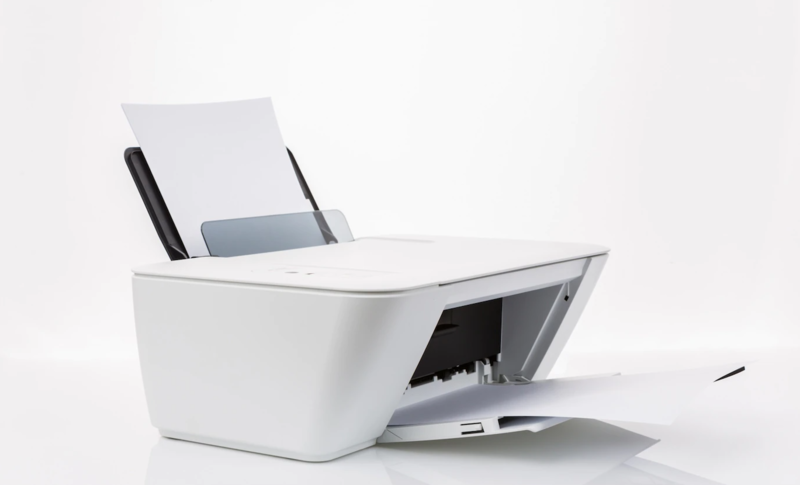
Si votre imprimante possède plusieurs fonctions (comme une imprimante laser couleur), vous pouvez sélectionner la fonction qui sera utilisée pour la numérisation.
Vous pouvez imprimer votre document en cliquant sur le bouton « Imprimer » situé sur le côté droit de cette fenêtre. Vous verrez apparaître une boîte de dialogue comme celle illustrée ci-dessous : Sélectionnez « Imprimer dans un fichier », puis cliquez sur Imprimer.
Comment imprimer une ou plusieurs copies ?
Pour imprimer une seule copie d’un document de plusieurs pages, sélectionnez cette page dans la liste Pages, puis cliquez sur Imprimer. Pour imprimer plusieurs copies d’un document multipages, vous pouvez utiliser le bouton Imprimer plusieurs copies en bas de la boîte de dialogue. Vous pouvez sélectionner jusqu’à 10 pages de cette manière.
Pour numériser plusieurs copies d’un document multipage, cliquez sur Numériser, puis sélectionnez les pages à numériser. Pour imprimer une copie d’un document multipage et le numériser également, cliquez à la fois sur Imprimer plusieurs copies et sur Numériser. Le scanner imprimera alors chaque page en couleur (ou en noir et blanc).Les étapes suivantes varient selon que vous utilisez une seule page ou plusieurs pages à numériser.
Pour numériser une seule page, cliquez sur Numériser. Une fenêtre apparaît avec votre image sur la gauche et le scanner sur la droite. Cliquez sur « Démarrer » pour lancer la numérisation. Lorsque la numérisation est terminée, une fenêtre s’affiche avec des informations sur votre numérisation, telles que le nombre de pages et la taille totale du fichier. Vous pouvez également visualiser la numérisation dans une fenêtre d’aperçu. Pour enregistrer l’image, cliquez sur « Enregistrer dans le fichier ».
Pour numériser plusieurs pages, sélectionnez-les d’abord dans la liste des pages (cliquez sur Pages en haut de la boîte de dialogue), puis cliquez sur Numériser. Le scanner commence à numériser les pages.